

この記事では、Xevolを使用して製品を作成する方法について説明します。
作成するだけでなく、公開も行います。
最終結果はcreated.xevol.comで確認できます。
セットアップ
このガイドでは、アカウントが作成され、ワークスペースに入っていることを前提としています。Xevolでは、無料トライアル期間を提供しているため、app.xevol.comで無料で試すことができます。
製品の作成
製品の作成は、メインナビゲーションサイドバーで行います。製品セクションの「追加/プラス」ボタンをクリックする必要があります。
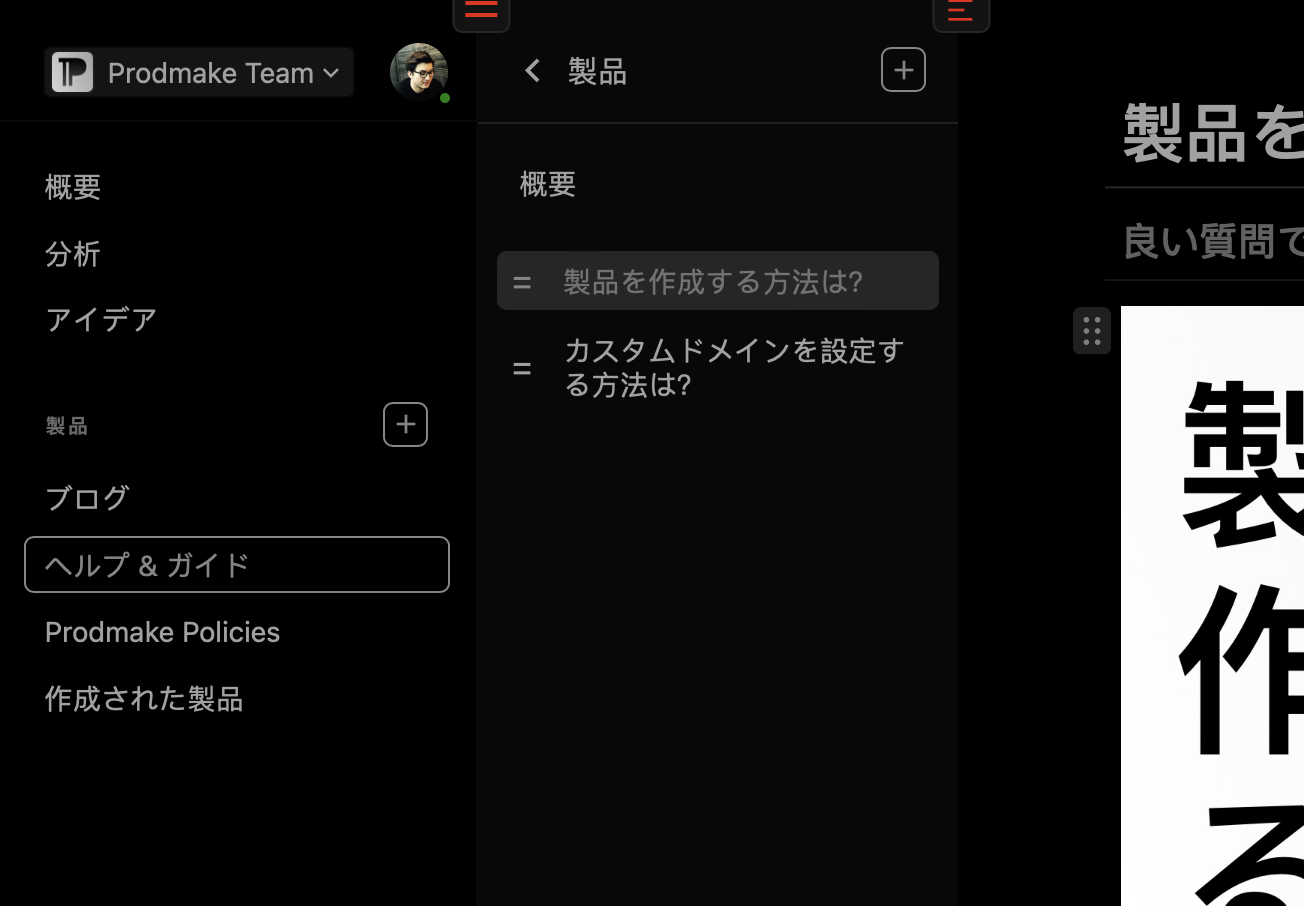
作成後、製品の種類を選択できます。この例では、「Book」を選択します。
おめでとうございます!新しい製品が作成されました。
製品の管理
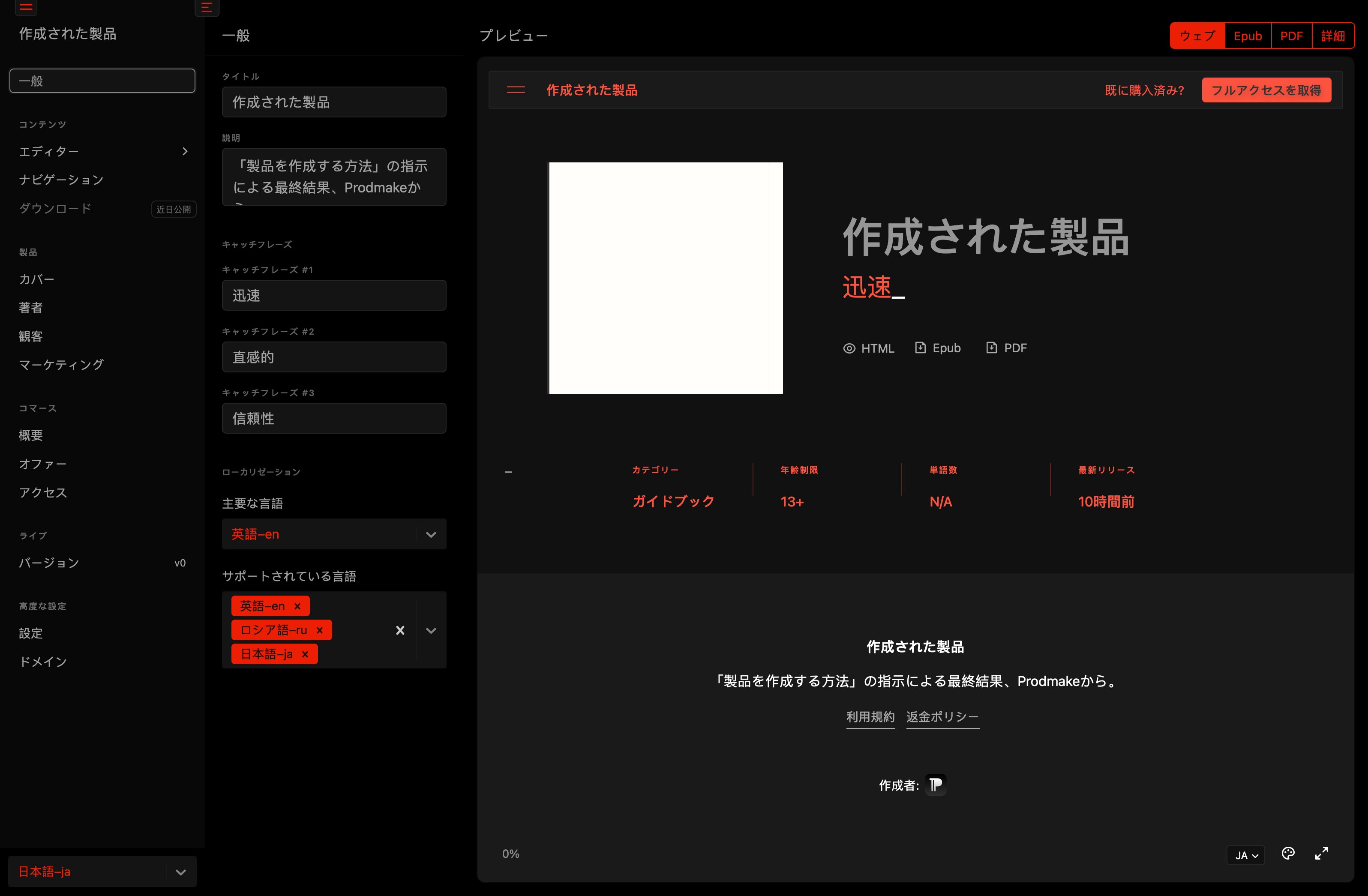
これは製品ビューです。すべての製品には、ナビゲーション、サイドバー、そしてプレビューの3つの列があります。
ナビゲーション
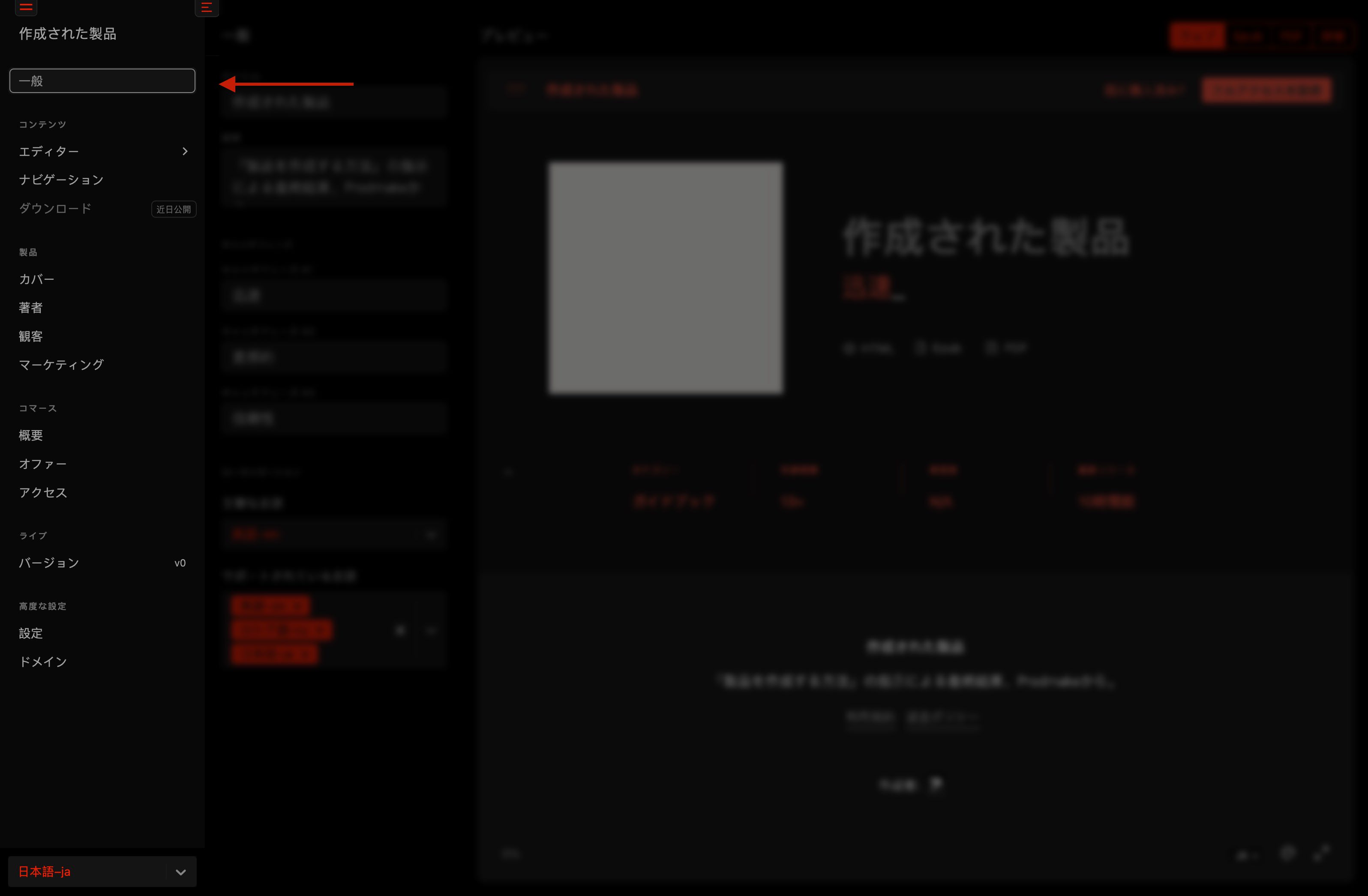
製品ナビゲーションでは、新たに作成した製品の詳細を修正および設定することができます。
選択した製品の種類によっては、ナビゲーションに追加オプションや設定が表示される場合があります。たとえば、「Book」では「Offerings」がデフォルトで有効になっていますが、「Blog」では無効です。したがって、「Offerings」と「Access」が含まれる「Commerce」セクションが表示されます。
ナビゲーションは以下のセクションに分割されています:
一般- タイトル、説明、タグライン、およびサポートされる言語を設定します。コンテンツ- コンテンツと構造が格納されています。製品- カバー、対象読者、第三者リンクなどのプレゼンテーションを管理します。コマース- 新しいバージョン(プライベート、パブリック、Xevolストア内)を公開します。ライブ- 製品のインポートとエクスポート、カスタムドメインの設定を行います。
サイドバー
各セクションビューには、情報を表示および編集できるサイドバーがあります。
プレビュー
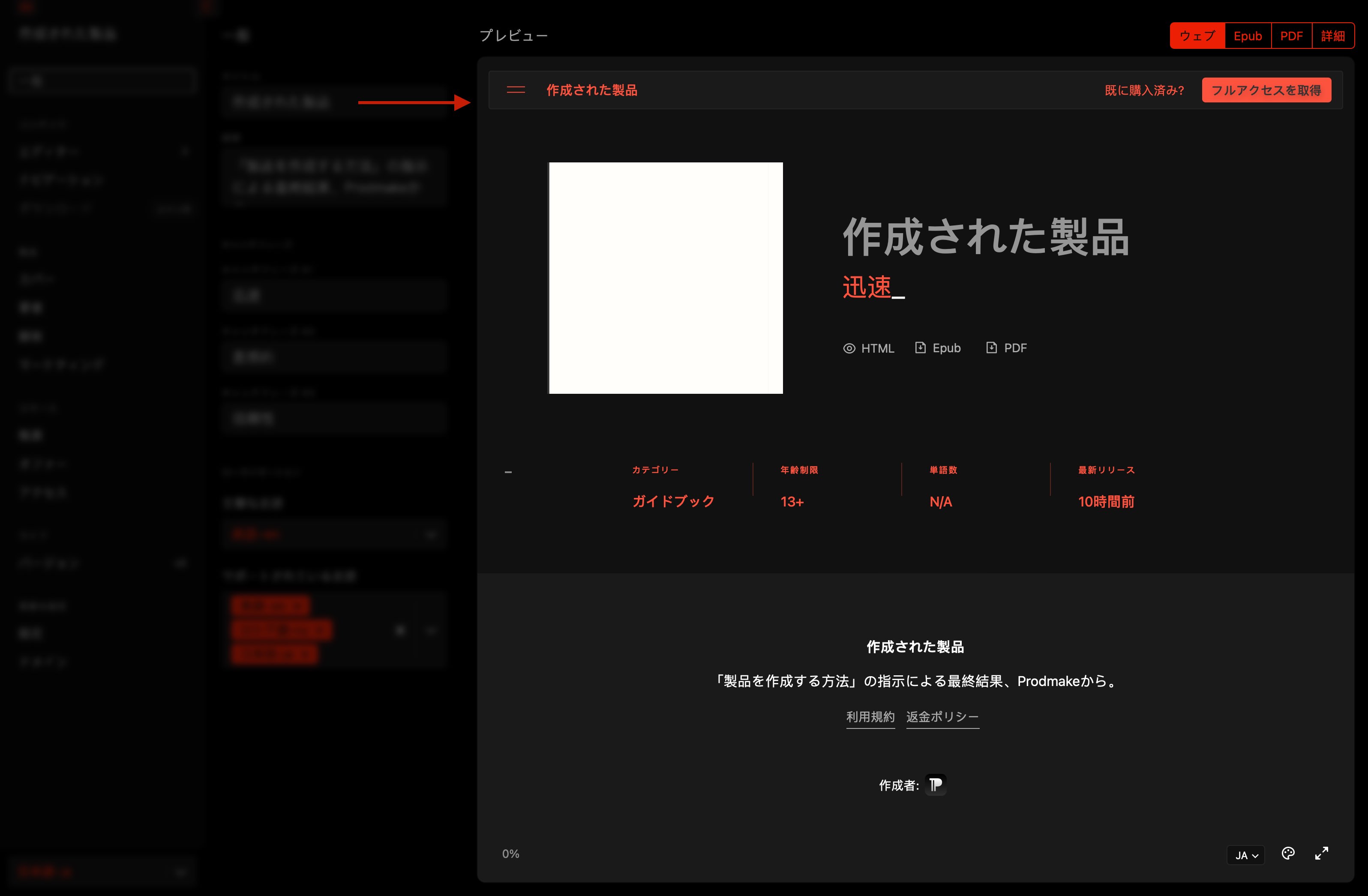
変更内容は常に表示されるプレビューに即座に反映されます。ただし、コンテンツを編集していない場合に限ります。プレビューではWeb、Epub、PDF(必要な場合はJSONも含む)に対応しています。
コンテンツとエディター
コンテンツを追加しましょう。そのためには、エディターに移動する必要があります。
ここで、「コレクション」の横にある+ボタンをクリックして新しいアイテムを作成します。すべてのコンテンツには単語数とページ数が表示されます。
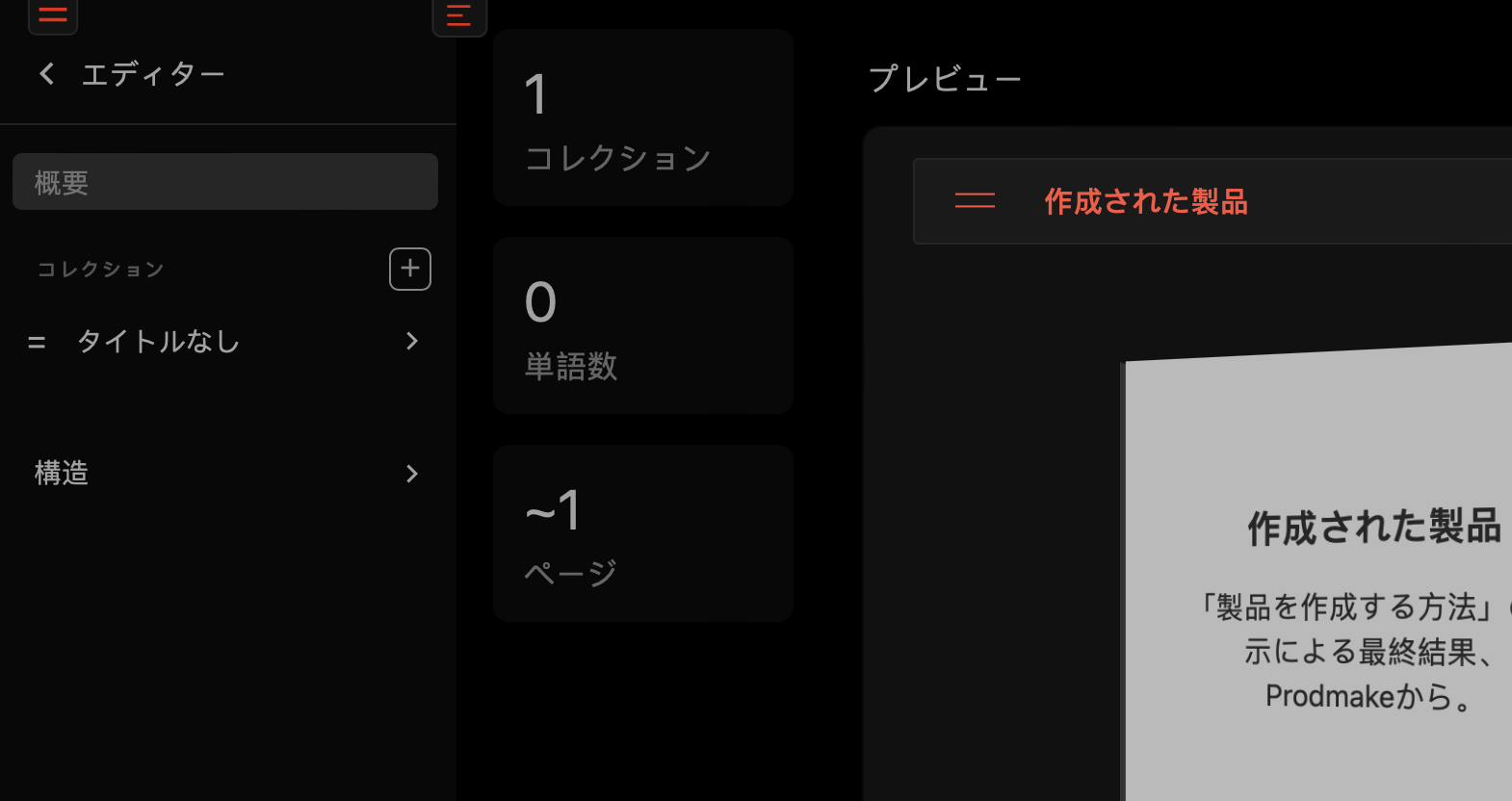
作成したタイトルなしコレクションをクリックしましょう。
何もないため、コレクションタイトルの横にある+ボタンをクリックします。これにより、タイトル、サブタイトル、およびコンテンツからなる新しいページ/チャプター/アイテムが作成されます。
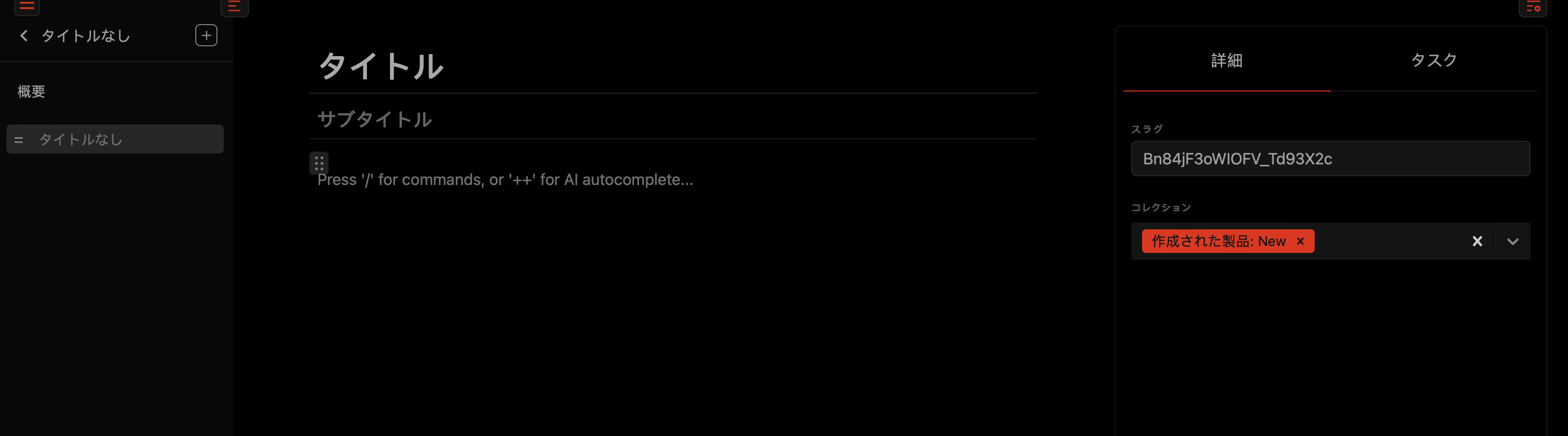
右側には、詳細サイドバーがあり、ページのスラッグ(ブラウザのURLの一部)とこのアイテムが含まれるコレクションが表示されます。
今、少なくとも3つのページをランダムなコンテンツで作成して、コレクションに材料を追加しましょう。
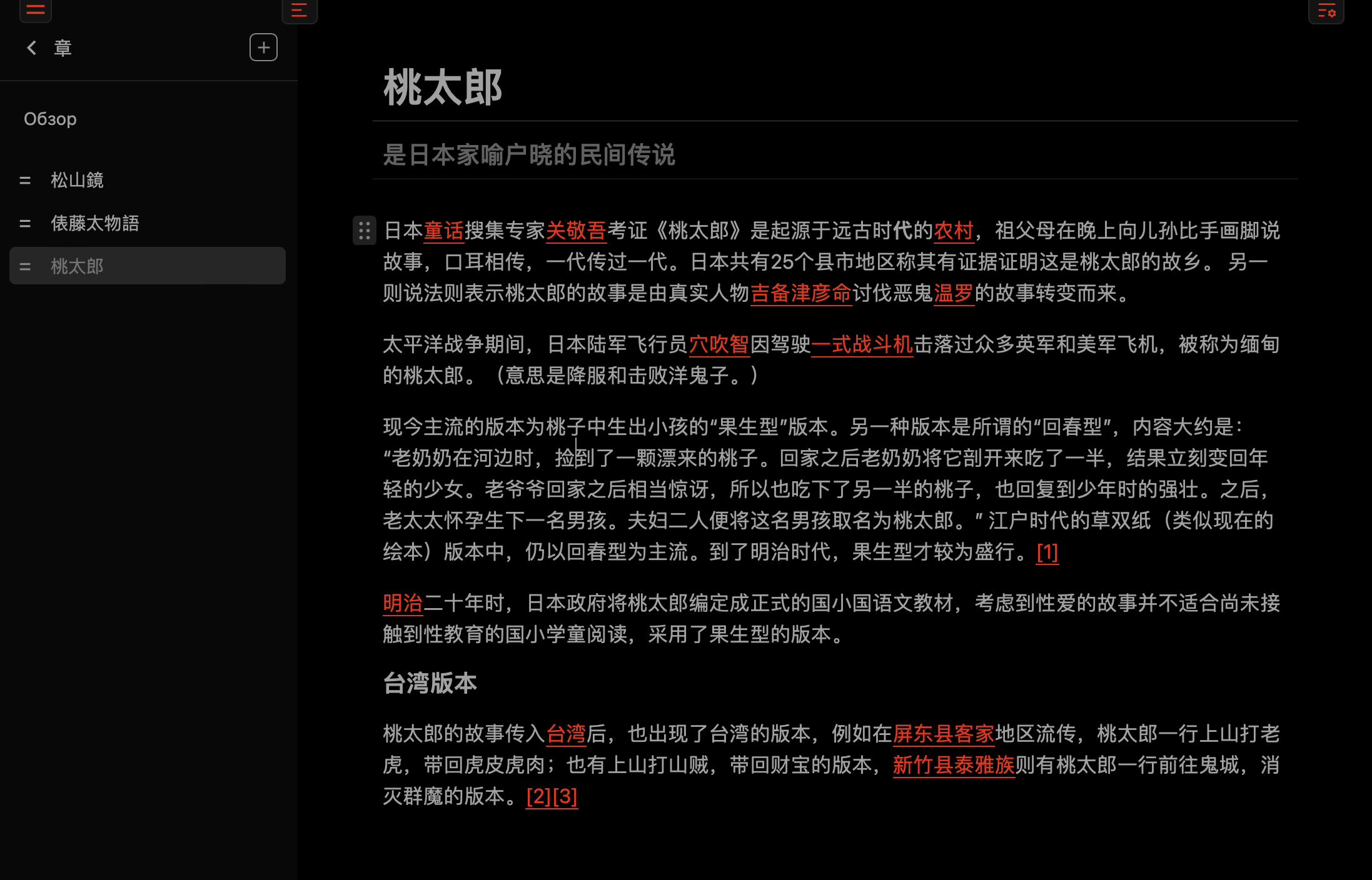
このようにします。
構成
重要なポイントとして、1つのページ/チャプターが異なる製品に属する場合があることに注意してください。これは、ワークスペースで見つけられるIdeasタブで一般的にアクセスできます。これは、既存の作業から製品を構成するためのものです。
オファリングの設定
では、製品ナビゲーションの「Commerce」セクションの下にあるオファリングに戻りましょう。
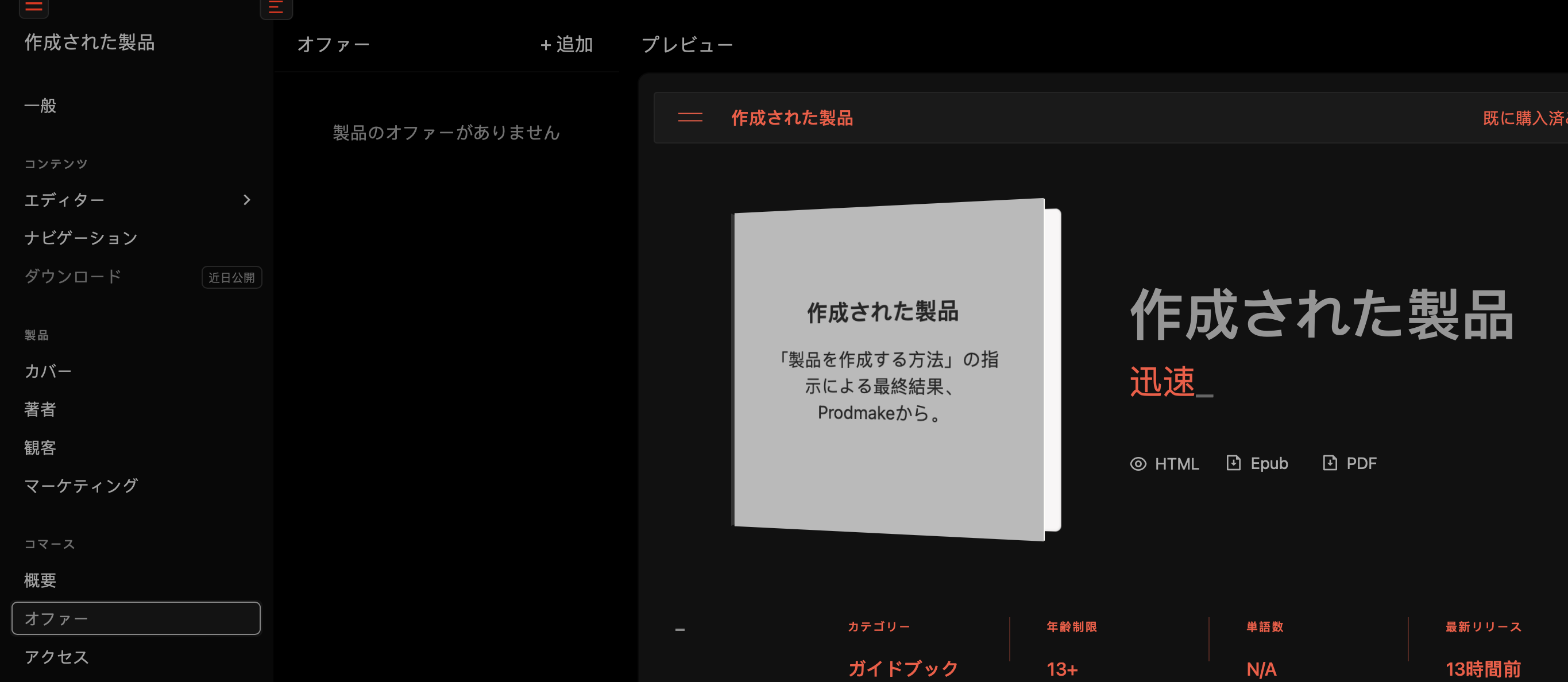
オファリングが存在しないため、+ボタンをクリックして新しいオファリングを作成しましょう。
次に、タイトル、費用、および通貨を追加しましょう。
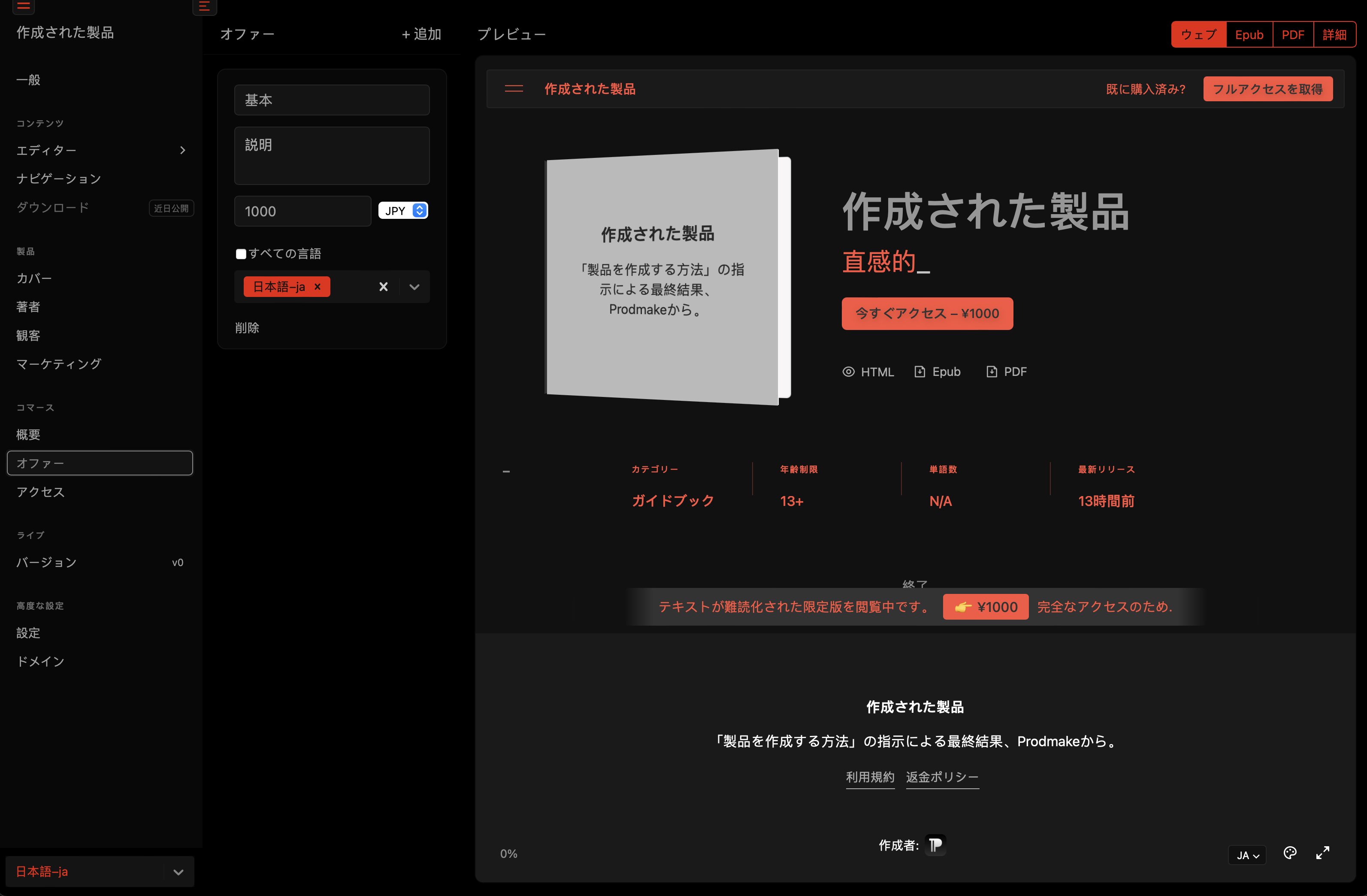
このようになります。プレビューで変更が即座に表示され、価格が表示される呼びかけボタンが表示されます。
素晴らしいですね!
アクセス
次に、アクセス制御に移動して、含まれる内容と制限を設定しましょう。
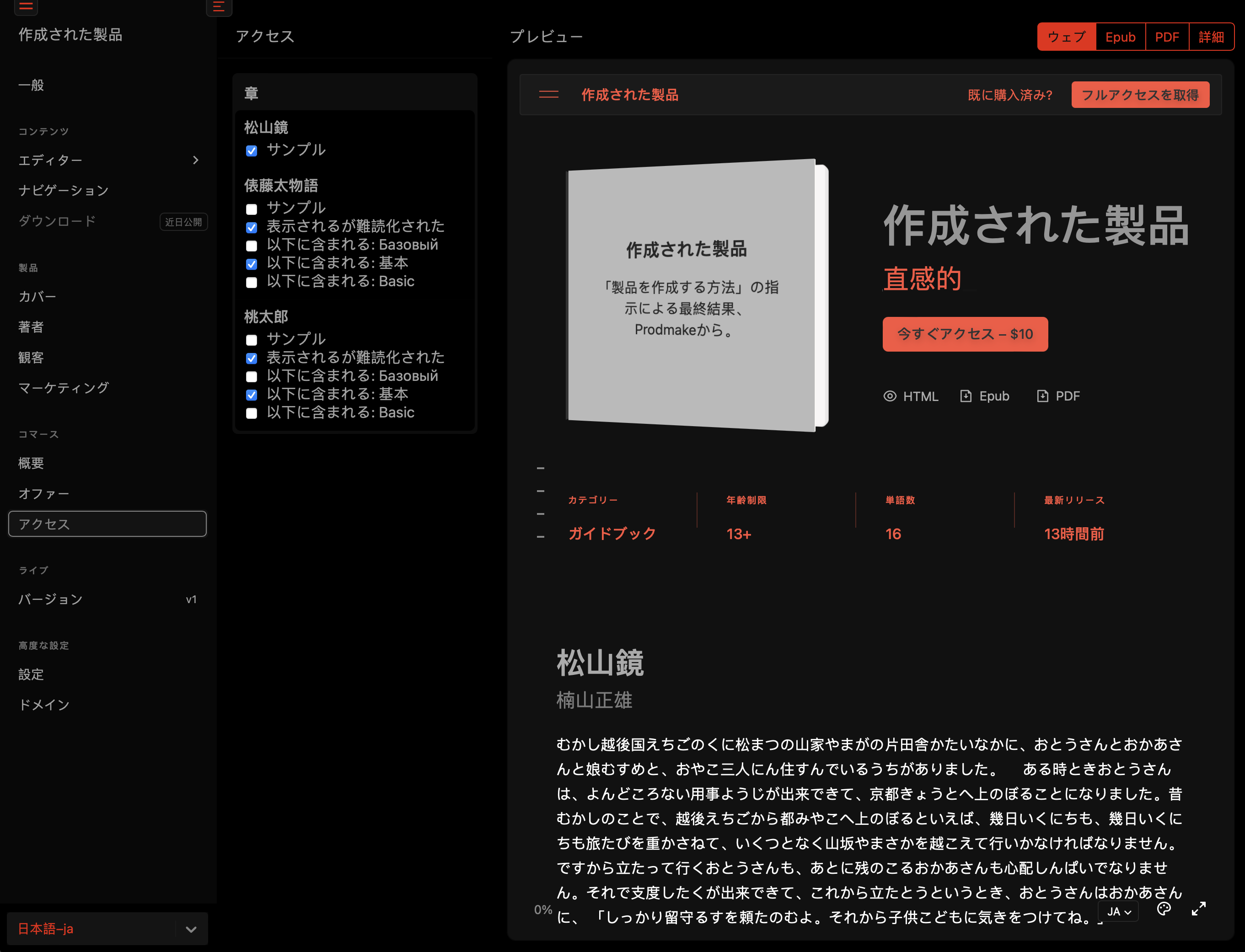
3つの「Chapters」が表示されます。各ページを次のいずれかに設定できます:
サンプル- ページは無料で含まれ、すぐに表示されます。本の「Introduction」と「Conclusion」ページに非常に適しており、読者があなたの製品の味を試したり、文字通りサンプルを体験することができます。表示されるが難読化された- タイトル、サブタイトル、最初の2段落は表示されますが、ドキュメントの残りの部分は難読化/暗号化されます。オファリングの1つに含まれる - オファリングを購入した顧客に完全なアクセス権が付与されます。
コマースの詳細
コマースの概要に移動しましょう。ここでは、タイトル、説明、および支払いウィンドウに表示される説得力あるポイントを更新できます。これは、顧客がクレジットカードを使う前に製品の価値を明確に示す素敵な要素です。
素敵な例です。
カスタムドメイン
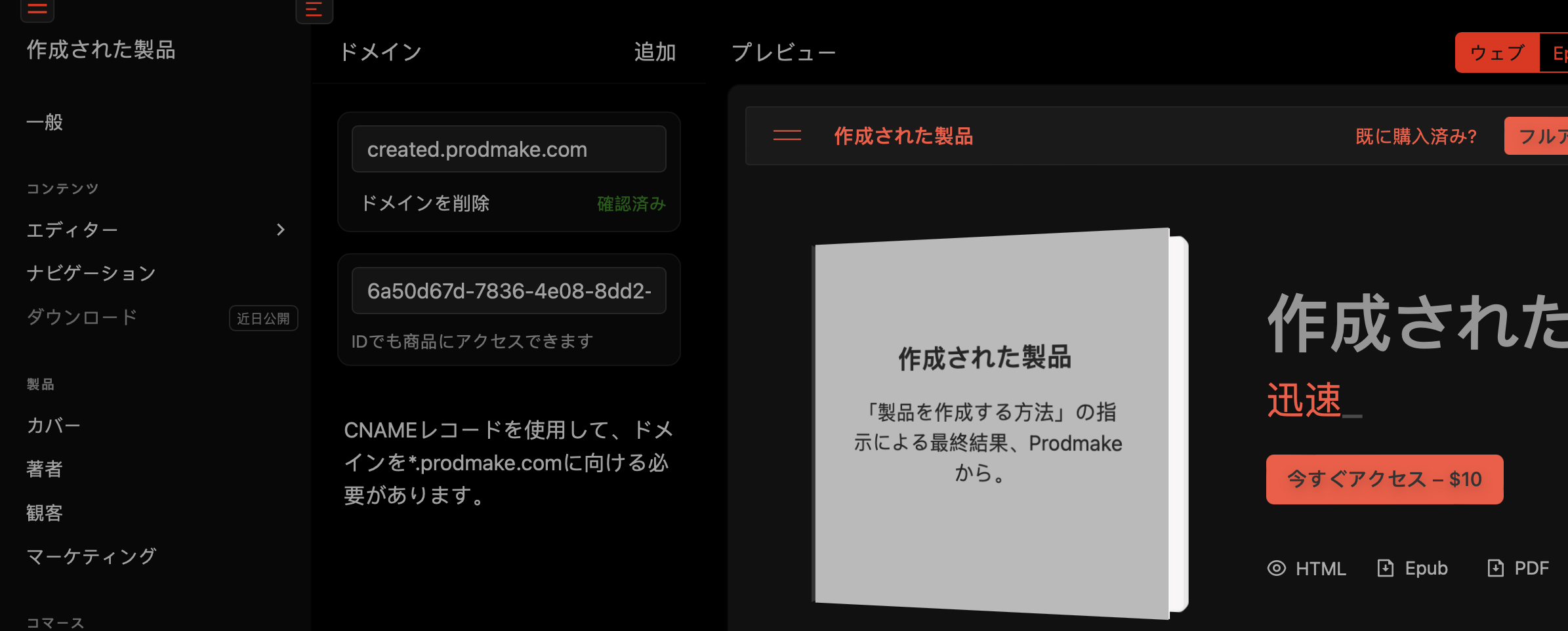
高速に進んで、アドバンスドドメインセクションでカスタムドメインを設定しましょう。私はcreated.xevol.comを追加し、確認しました。
公開しましょう
ライブバージョンセクションに移動しましょう。公開されたバージョンがないと表示されますが、これを修正できます。
Newボタンを押します。次のモーダルウィンドウが表示されます:
この例では、パブリックアクセスを有効にします。また、新しい製品バージョンをXevolストアで表示することもできます。どちらのオプションも選択しない場合、バージョンは個人用のアクセス用に作成されます。
それでは、今すぐ送信しましょう。
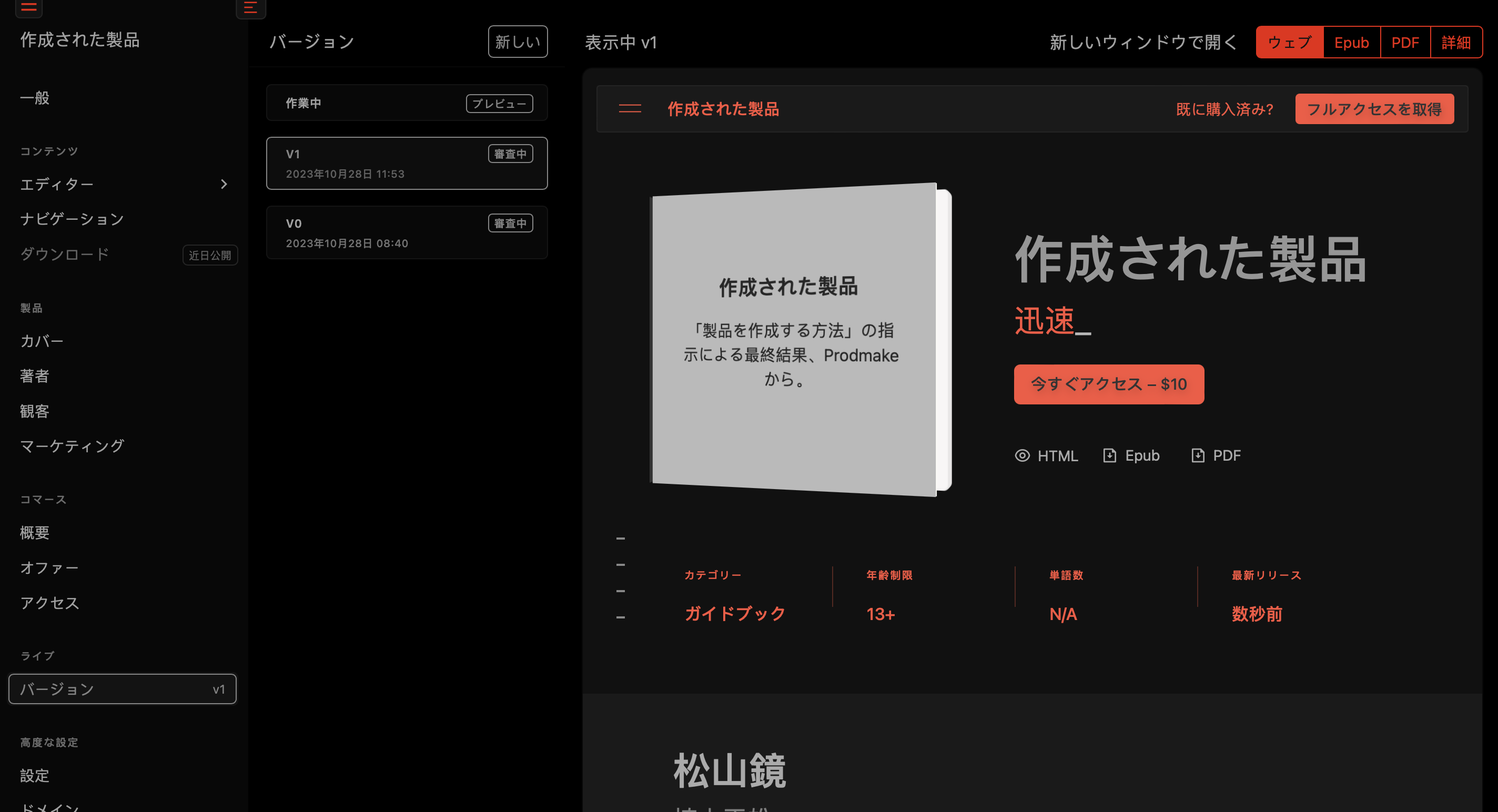
スナップショットなので、現在の製品の状態とまったく同じに見えますが、上部に「新しいウィンドウで開く」という新しいリンクがあります。クリックしてみましょう!
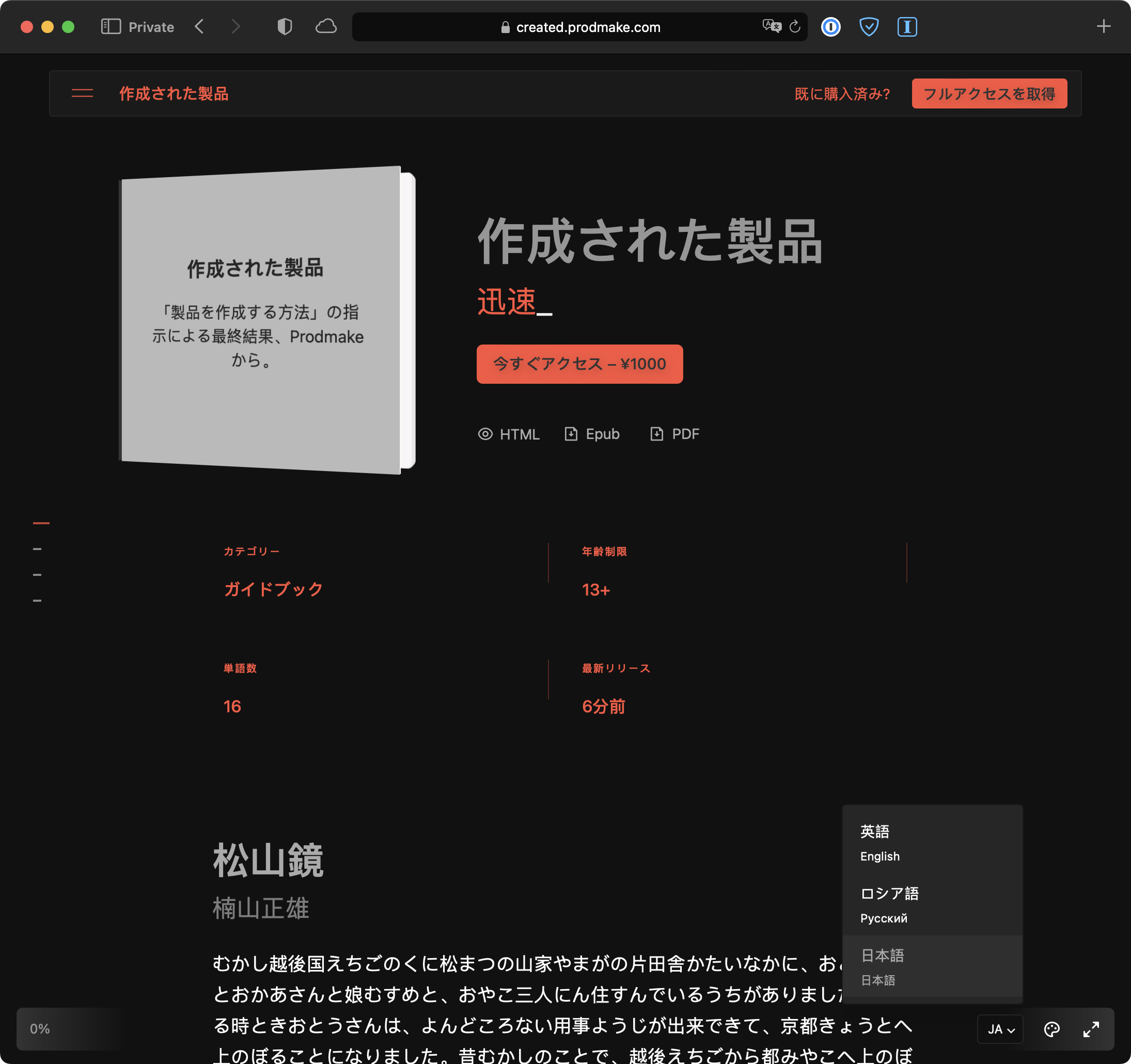
やった、新しい製品が公開されました。プレビューで表示されるバージョンとほぼ同じに見えます。テーマのサポート、言語の選択(国際製品を作成した場合)もあります。
では、最もエキサイティングな部分を見てみましょう。支払いウィンドウです。
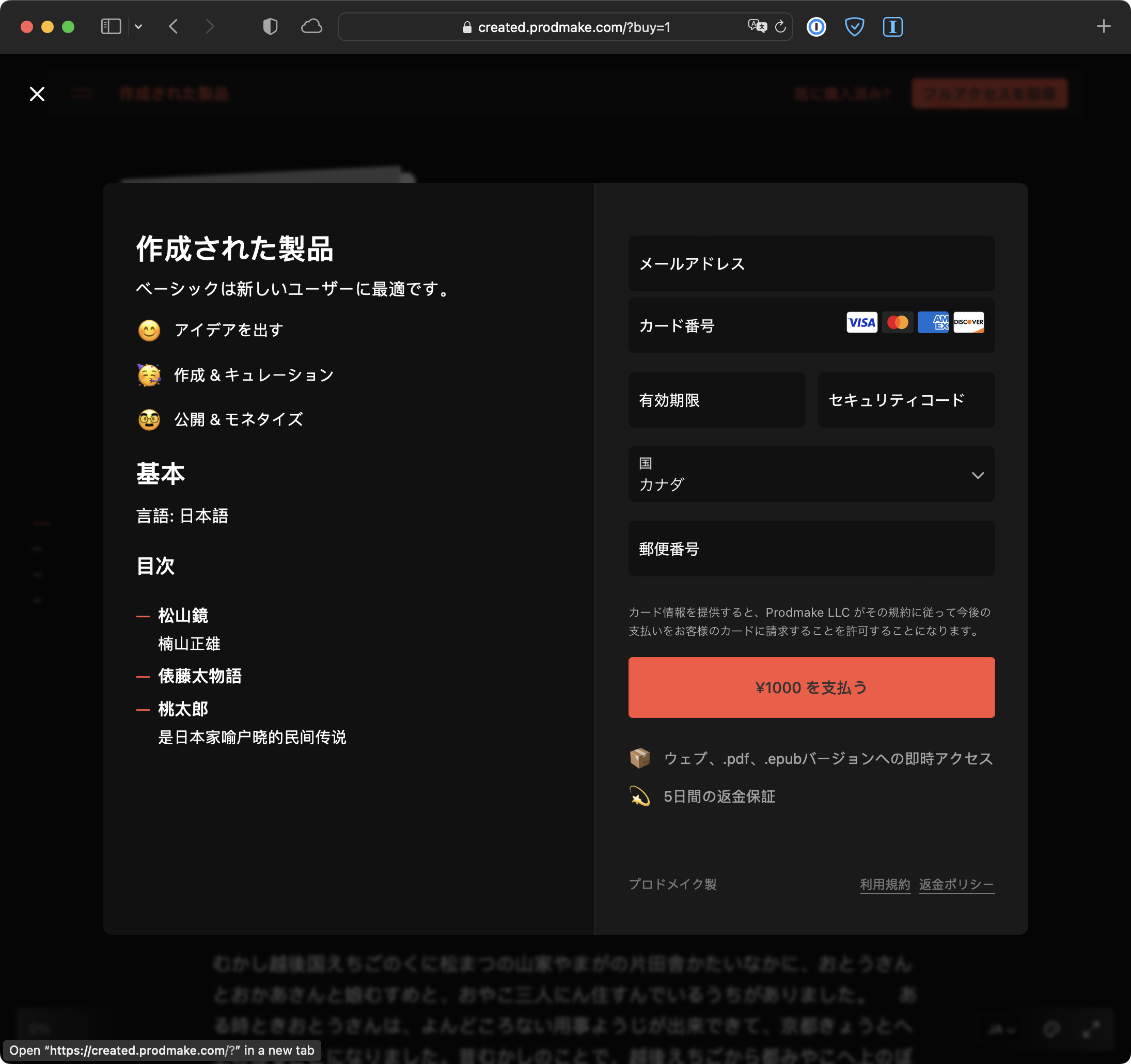
オファリングとコマースセクションで入力した情報が表示されます。
完璧です、終了です。
これで、製品を世界中に共有する時間です。
製品のリンクをどこにでも貼り付け、自分の業界を征服しましょう。
最終結果はcreated.xevol.comで確認できます。
終わり
Xevolは、製品の作成、修正、エクスポート、公開を行うための直感的なインターフェースを提供します。目標とする対象読者の期待を満たすために、製品の内容の制作に集中することができます。
ありがとうございました!