

В этой статье вы узнаете, как создать продукт с использованием Продмэйк.
Мы не только создадим продукт и настроим платежи, но также и опубликуем его.
Финальный результат доступен по адресу created.xevol.com.
Пространство
Это руководство предполагает, что у вас уже есть учетная запись и вы находитесь в своем рабочем пространстве. Продмэйк предлагает бесплатный пробный период, чтобы вы могли попробовать редактор по ссылке app.xevol.com.
Создание продукта
Создание продукта осуществляется в боковой панели основной навигации. Вам нужно будет нажать на плюсик рядом с секцией "Продукты".
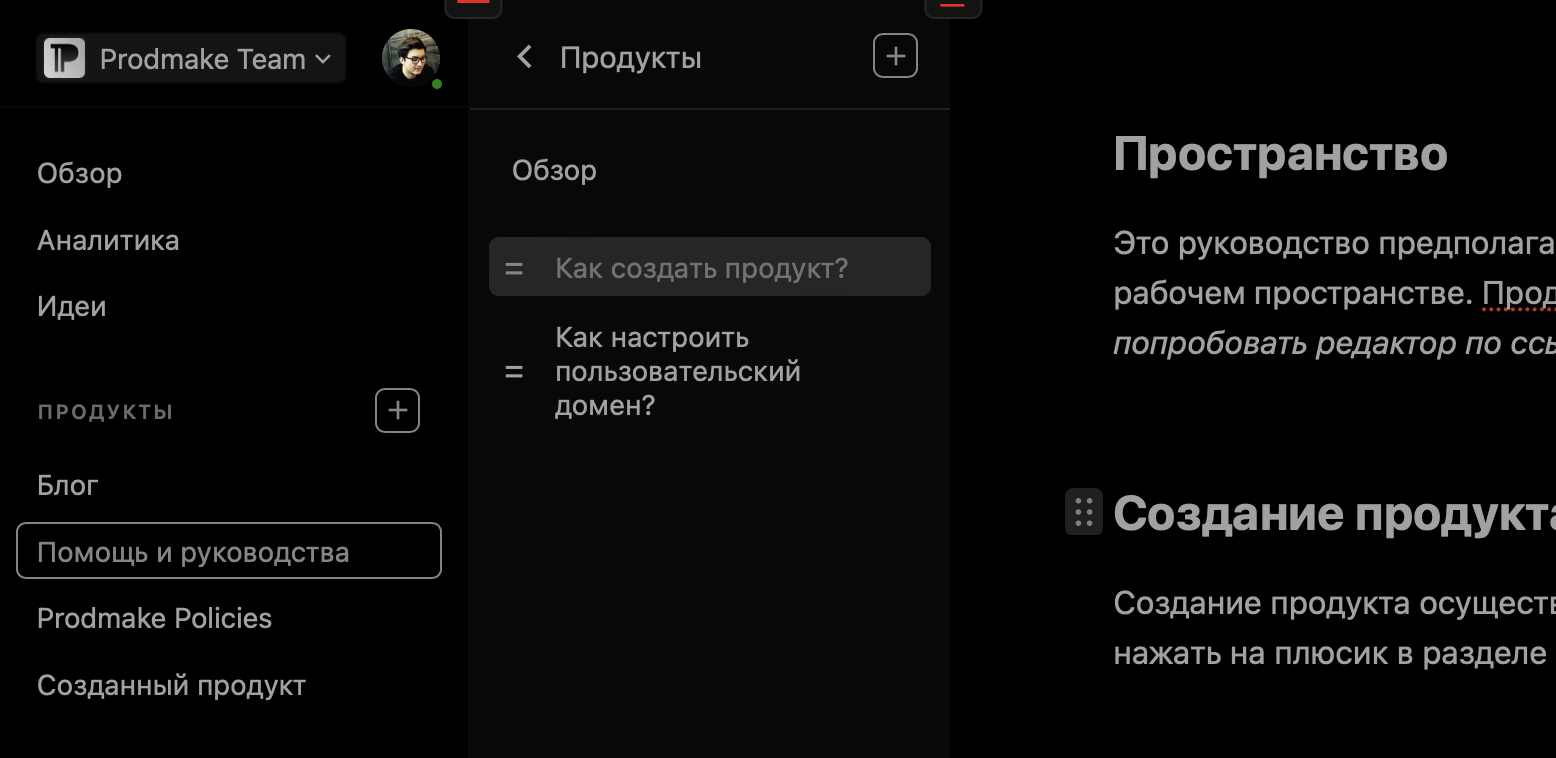
После создания можно выбрать тип продукта. В этом примере мы выберем Книгу.
Поздравляю! Вы создали новый продукт.
Управление продуктом
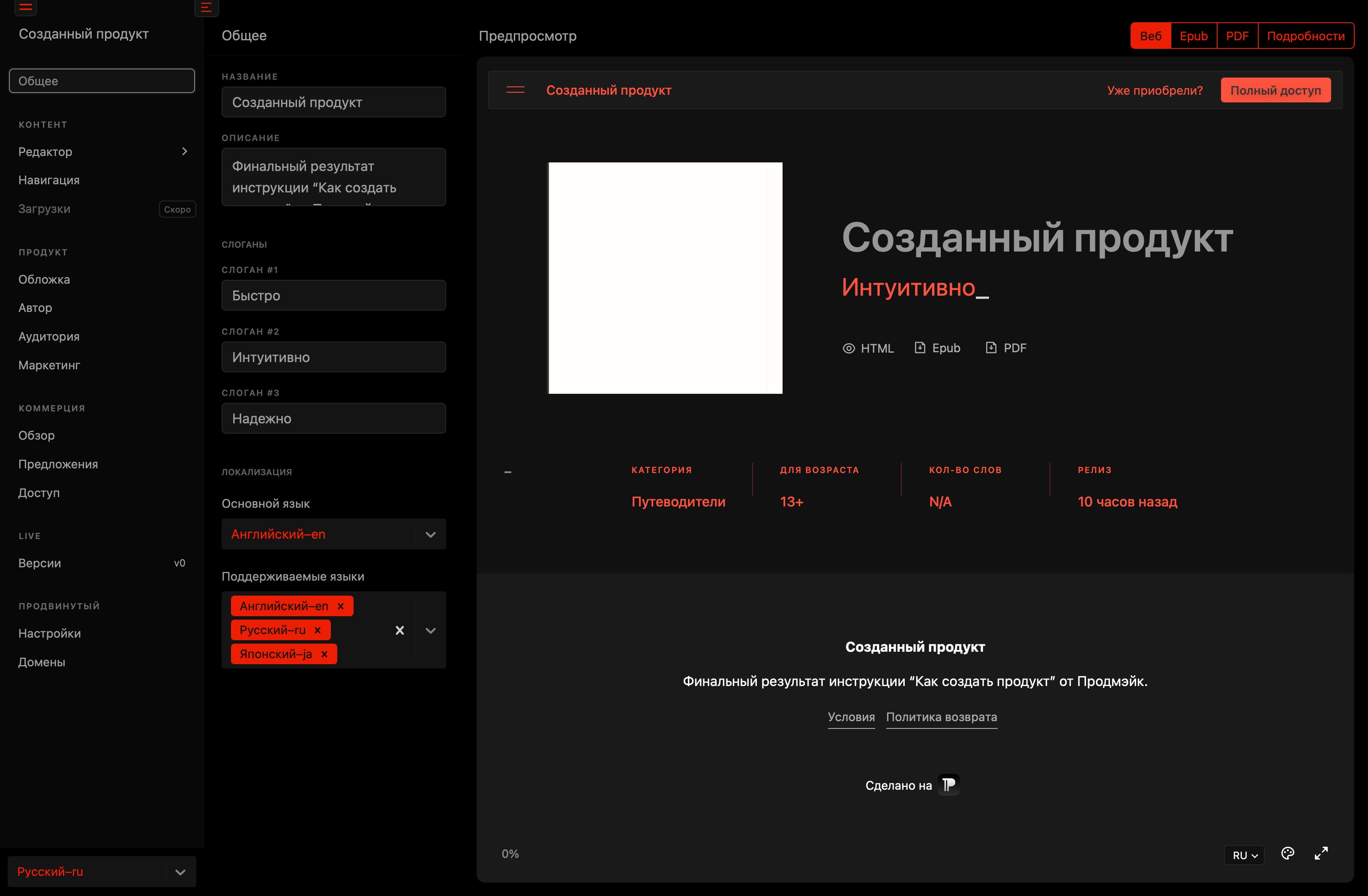
Это представление продукта. Все продукты имеют вид с тремя столбцами: Навигация, Боковая панель и Предварительный просмотр.
Навигация
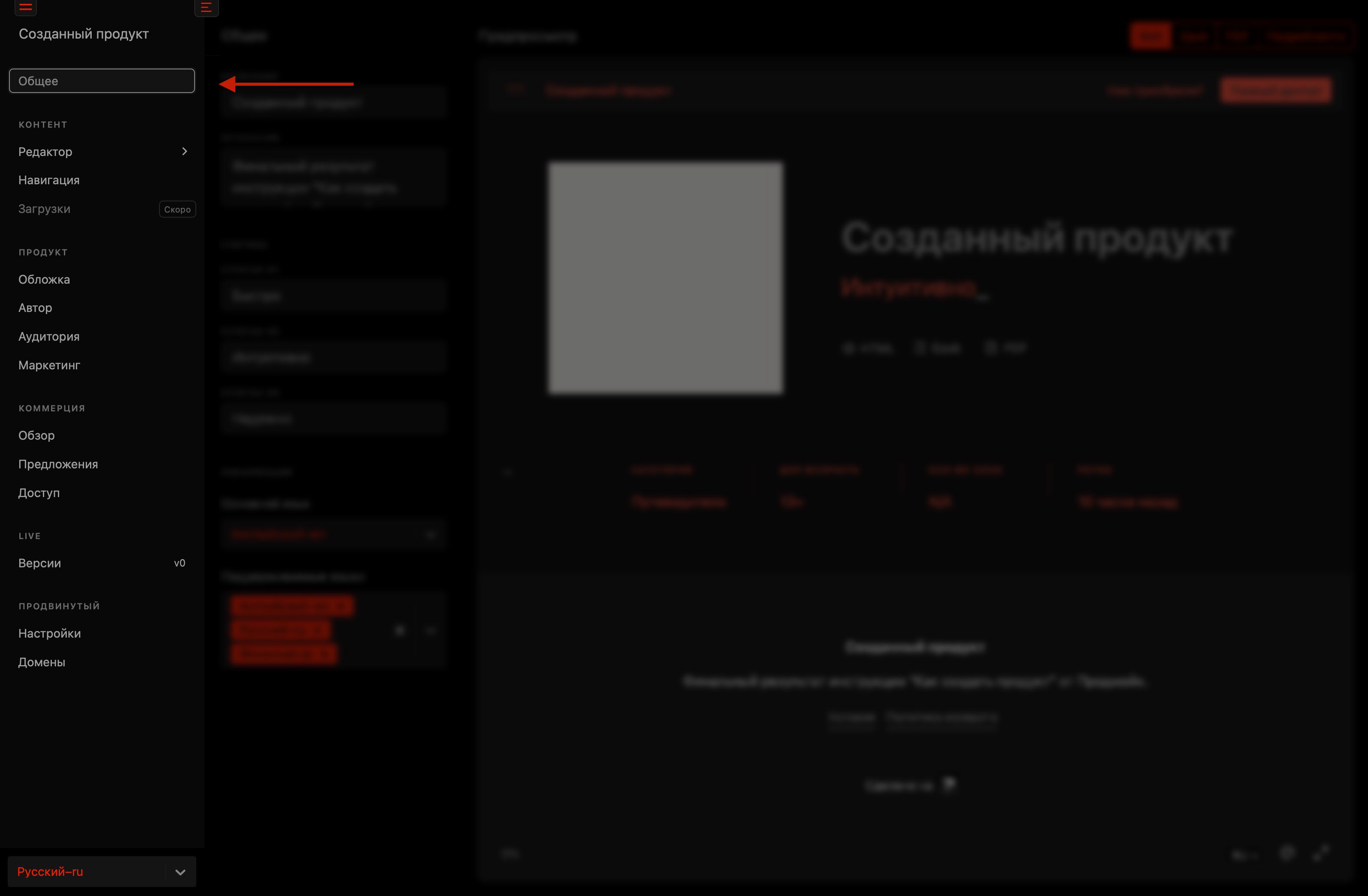
Навигация по продукту позволяет изменять и настраивать конкретные детали.
В зависимости от выбранного типа продукта вам могут быть доступны дополнительные параметры и настройки в навигации. Например, для Книги функция Предложения включена по умолчанию, а для Блога - нет. Поэтому вы увидите раздел "Торговля" с "Предложениями" и "Доступом", где можно задать цену и указать, что содержит предложение.
Навигация разбита на следующие разделы:
Общее- где вы устанавливаете заголовок, описание, слоганы и поддерживаемые языки.Контент- где находится ваш контент и структура.Продукт- где вы управляете представлением, включая обложку, аудиторию, ссылки на сторонние ресурсы.Коммерция- где вы контролируете коммерческие предложения и доступ.Live- где вы публикуете новые версии (частные, общедоступные, в магазине Продмэйк).Продвинутый- где вы можете импортировать и экспортировать свой продукт и настроить пользовательские домены.
Боковая панель
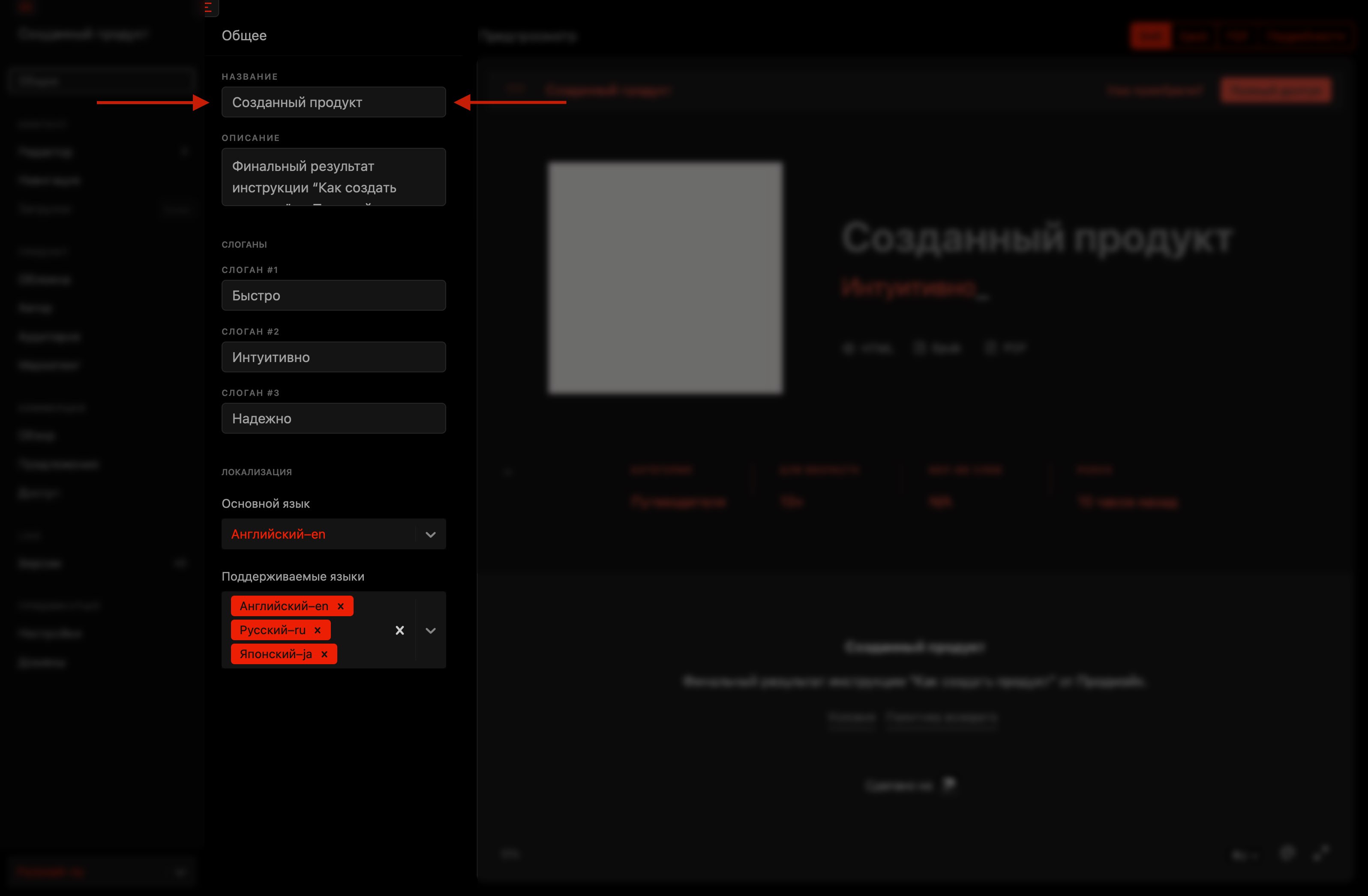
У каждого раздела есть своя боковая панель, где вы можете просматривать и редактировать релевантную информацию.
Предварительный просмотр
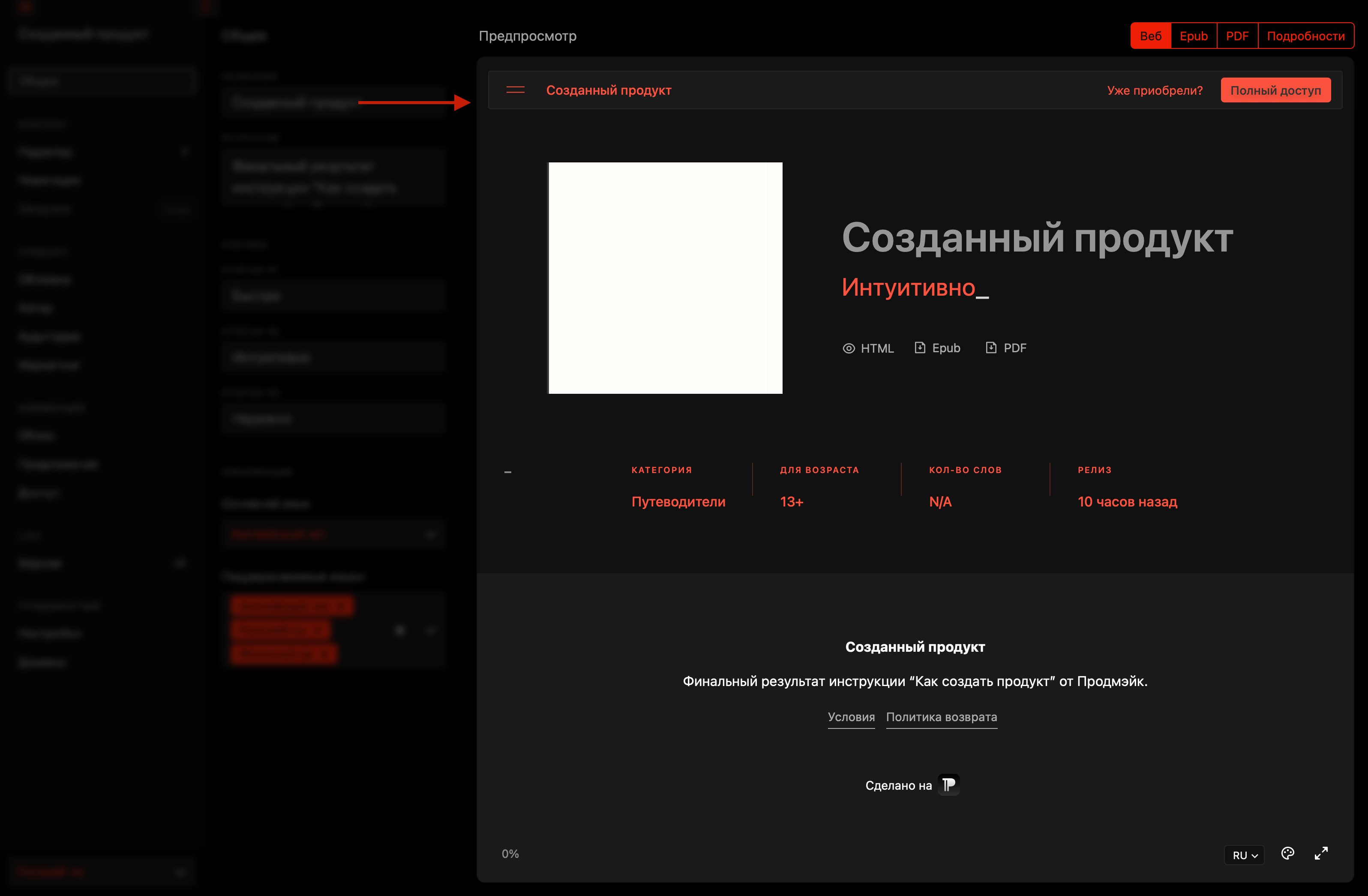
Как видите, все изменения мгновенно отражаются в предварительном просмотре, который всегда включен, если вы не редактируете глубокий контент. Предварительный просмотр поддерживает веб, Epub и PDF (даже JSON, если это необходимо).
Контент и редактор
Добавим немного контента. Для этого перейдите в Редактор.
Здесь нажмите на плюсик рядом с коллекциями, чтобы создать новый элемент. Как видите, в разделе Обзор показана статистика.
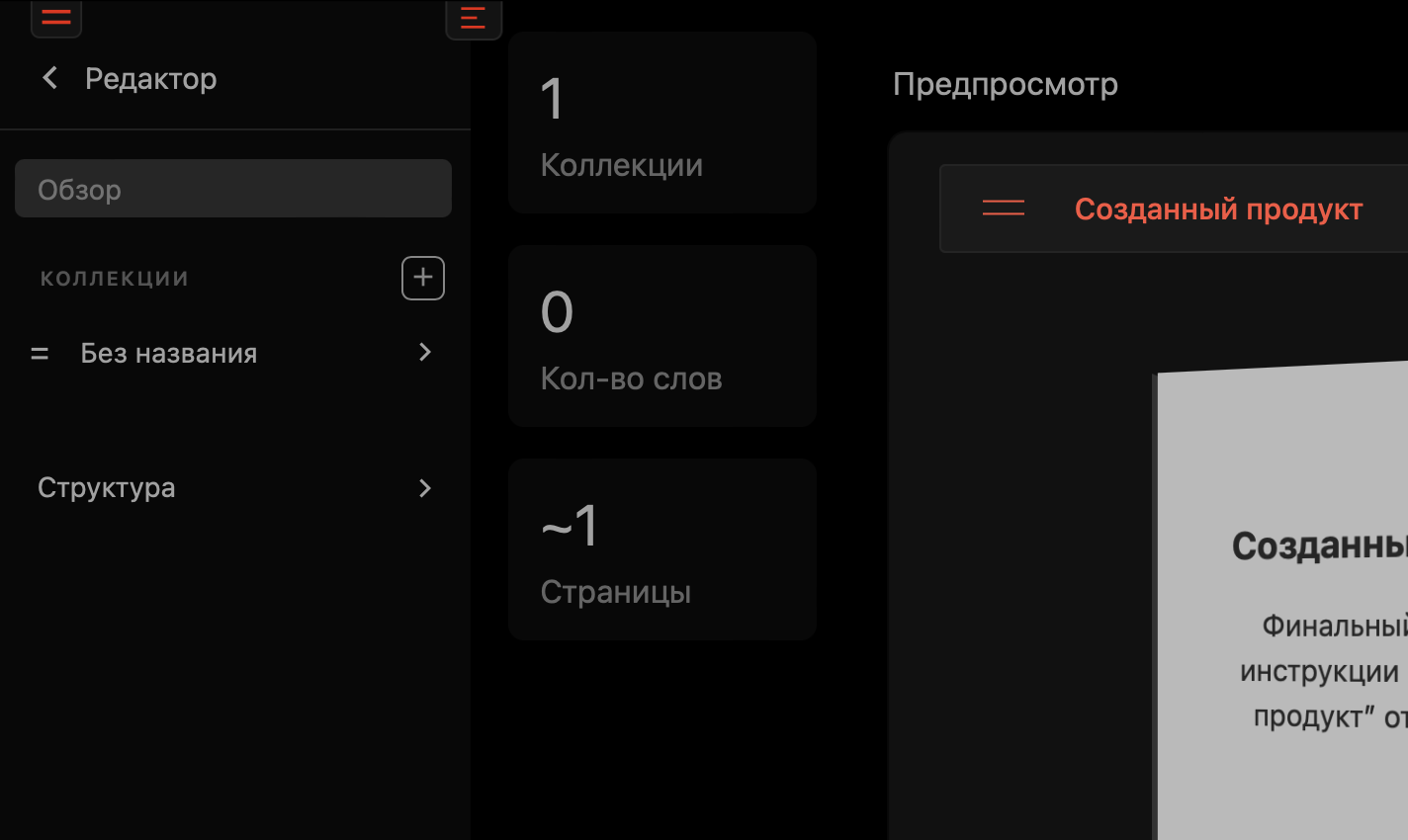
Щелкните на новой коллекции Без названия, которую вы создали.
В ней пока ничего нет, поэтому нажмите на плюсик + рядом с заголовком коллекции. Это создаст новую страницу/главу/элемент, состоящий из заголовка, подзаголовка и содержимого.
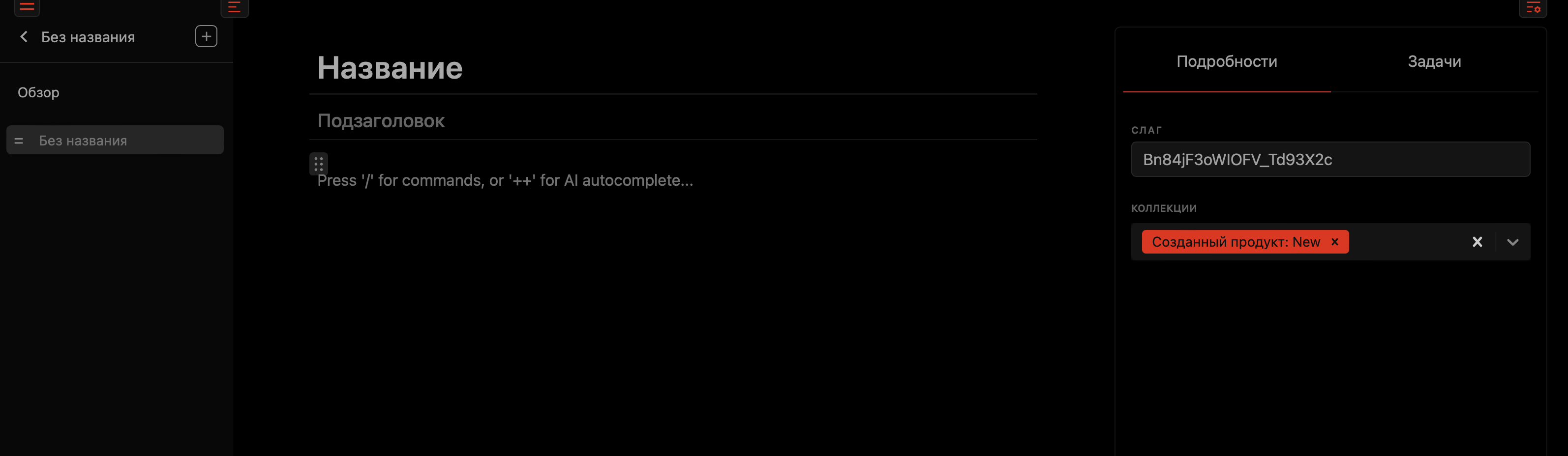
Справа вы можете найти боковую панель Подробности, которая показывает вам слаг страницы (часть URL в браузере) и коллекции, в которые включен этот элемент.
Теперь создайте как минимум три страницы с произвольным содержимым, чтобы у коллекции был материал.
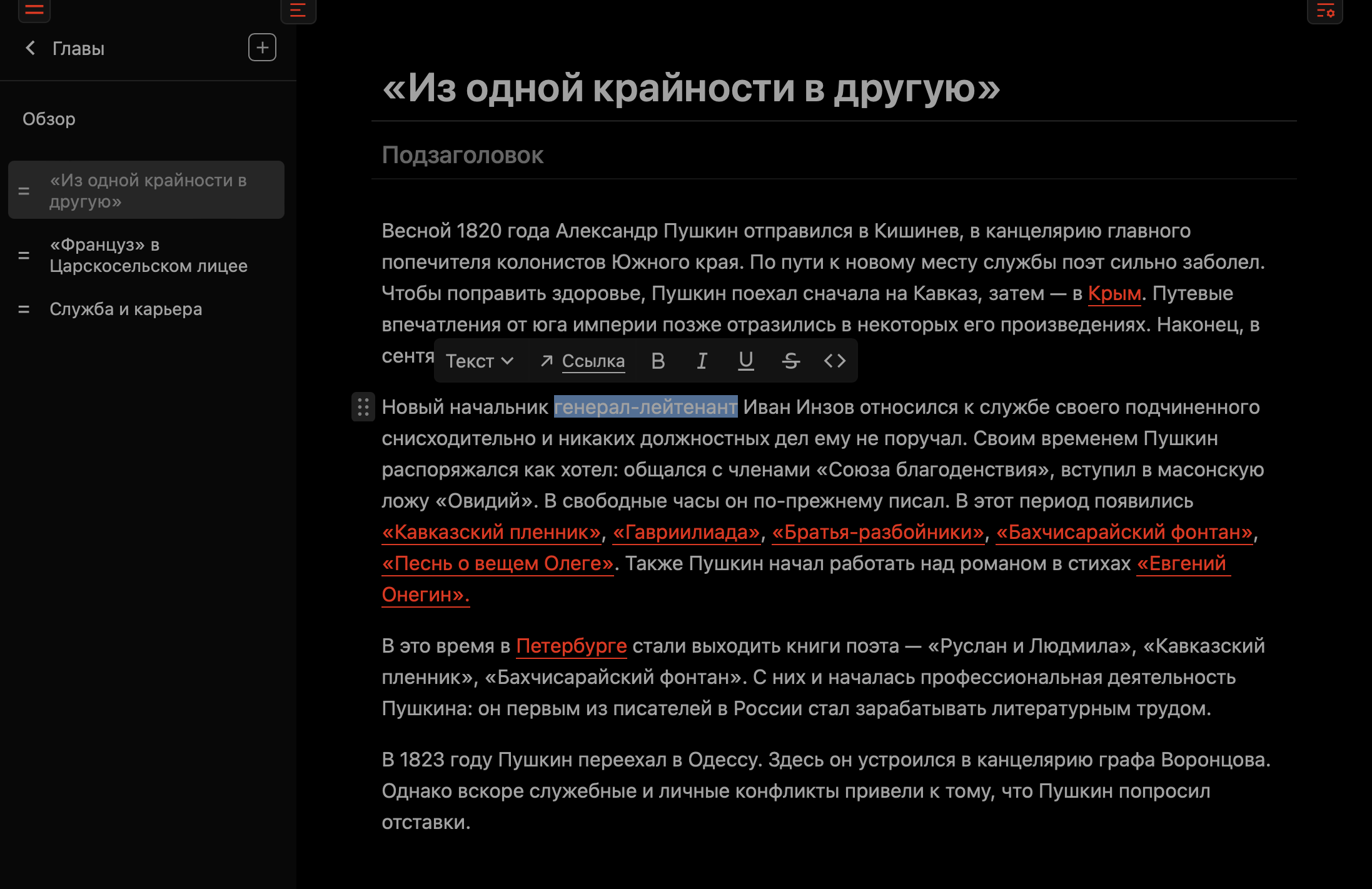
Вот так.
Компоновка
Важно отметить, что одна страница/глава может принадлежать разным продуктам, что обычно доступно во вкладке Идеи, которую вы найдете в своем рабочем пространстве. Она предназначена для создания продуктов на основе вашей существующей работы. Так, одна страница/глава может быть использована в нескольких продуктах.
Настройка предложений
Хорошо, теперь вернемся к предложениям в разделе "Торговля" в навигации продукта.
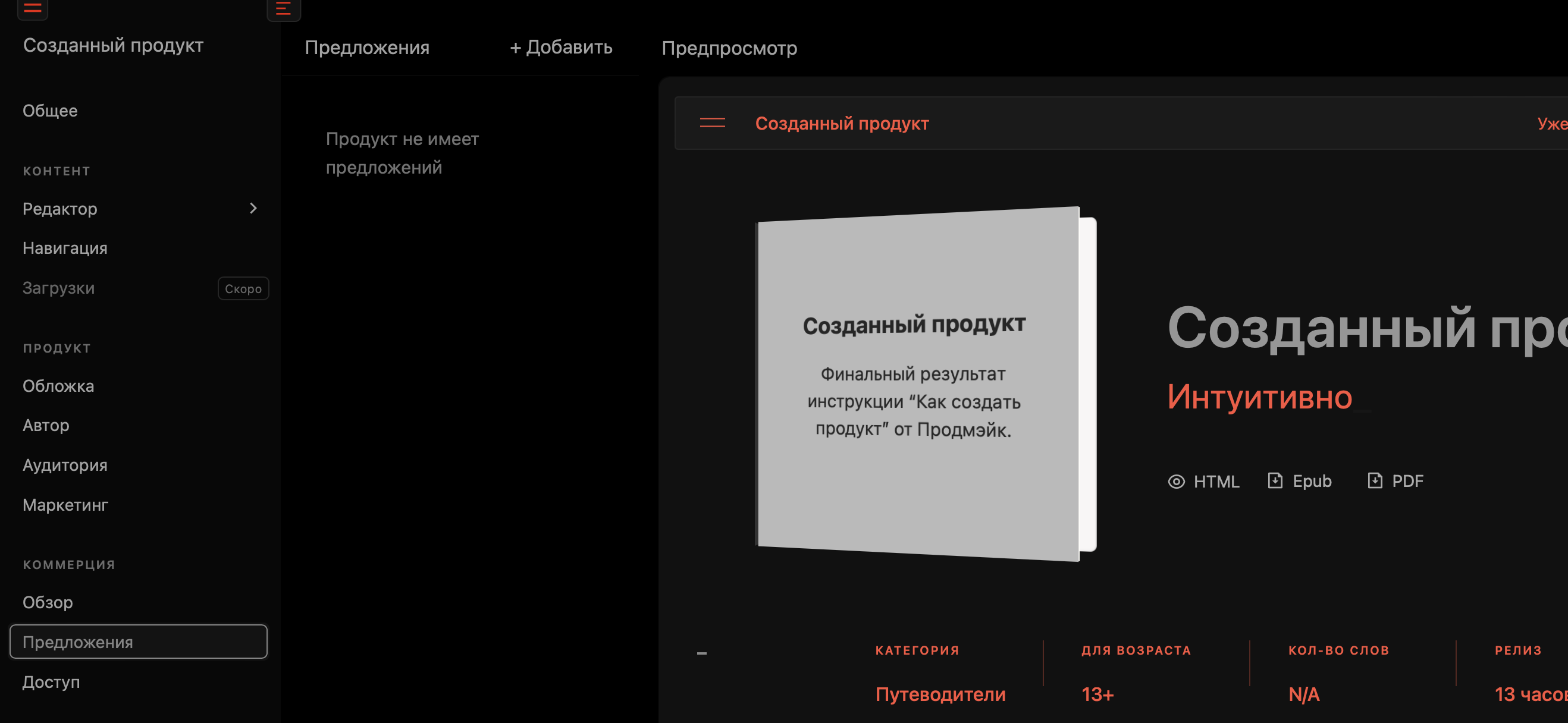
Поскольку у нас нет предложений, давайте создадим новое предложение, нажав на плюсик +.
Теперь добавим заголовок, стоимость и валюту.
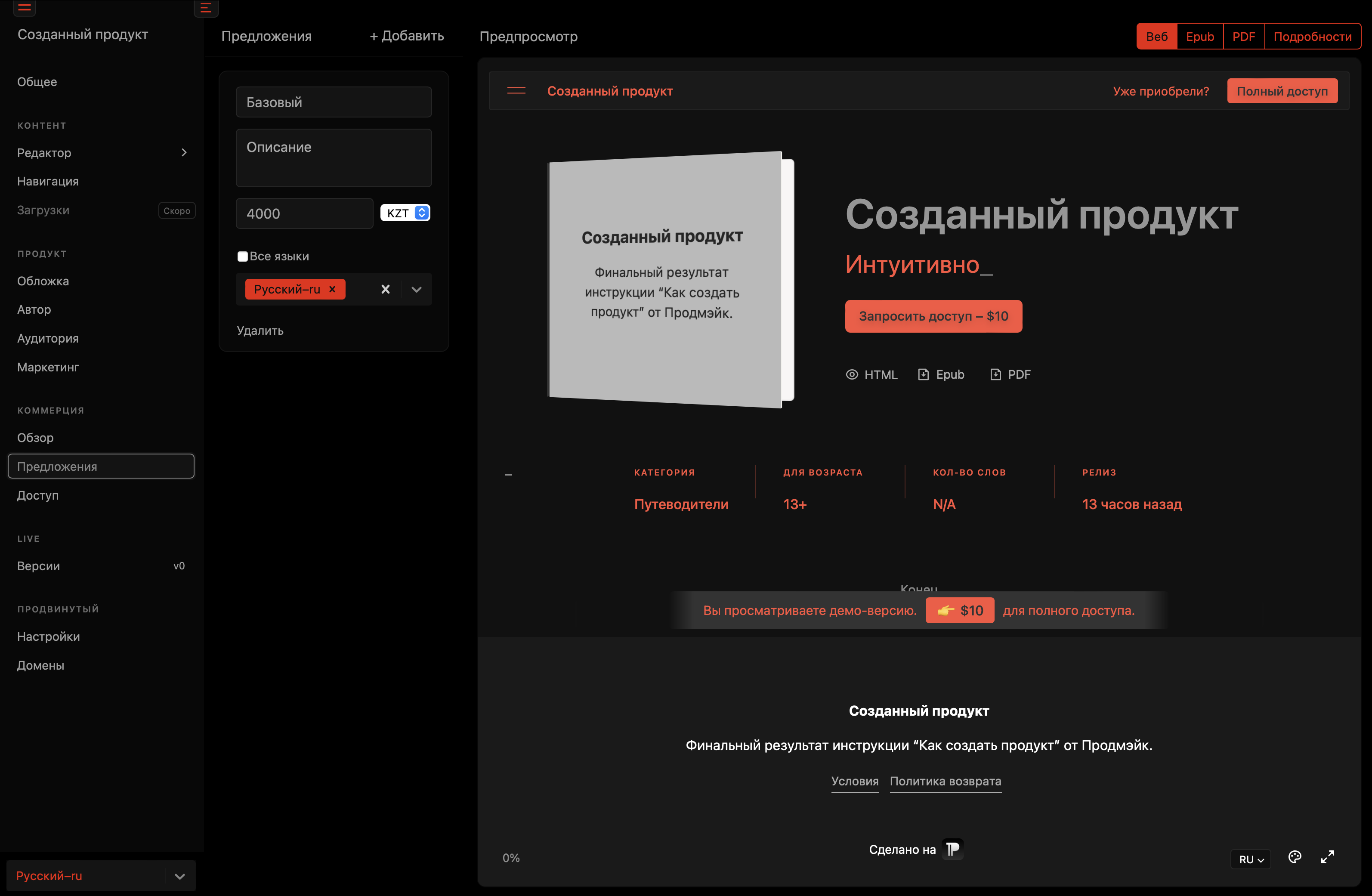
Это будет выглядеть так. Обратите внимание на изменение в предварительном просмотре. Он мгновенно показывает кнопку для покупки с указанной ценой.
Глаз радует.
Доступ
Теперь перейдем к управлению доступом, чтобы установить, что включено и что не включено в ваши коммерческие предложения.
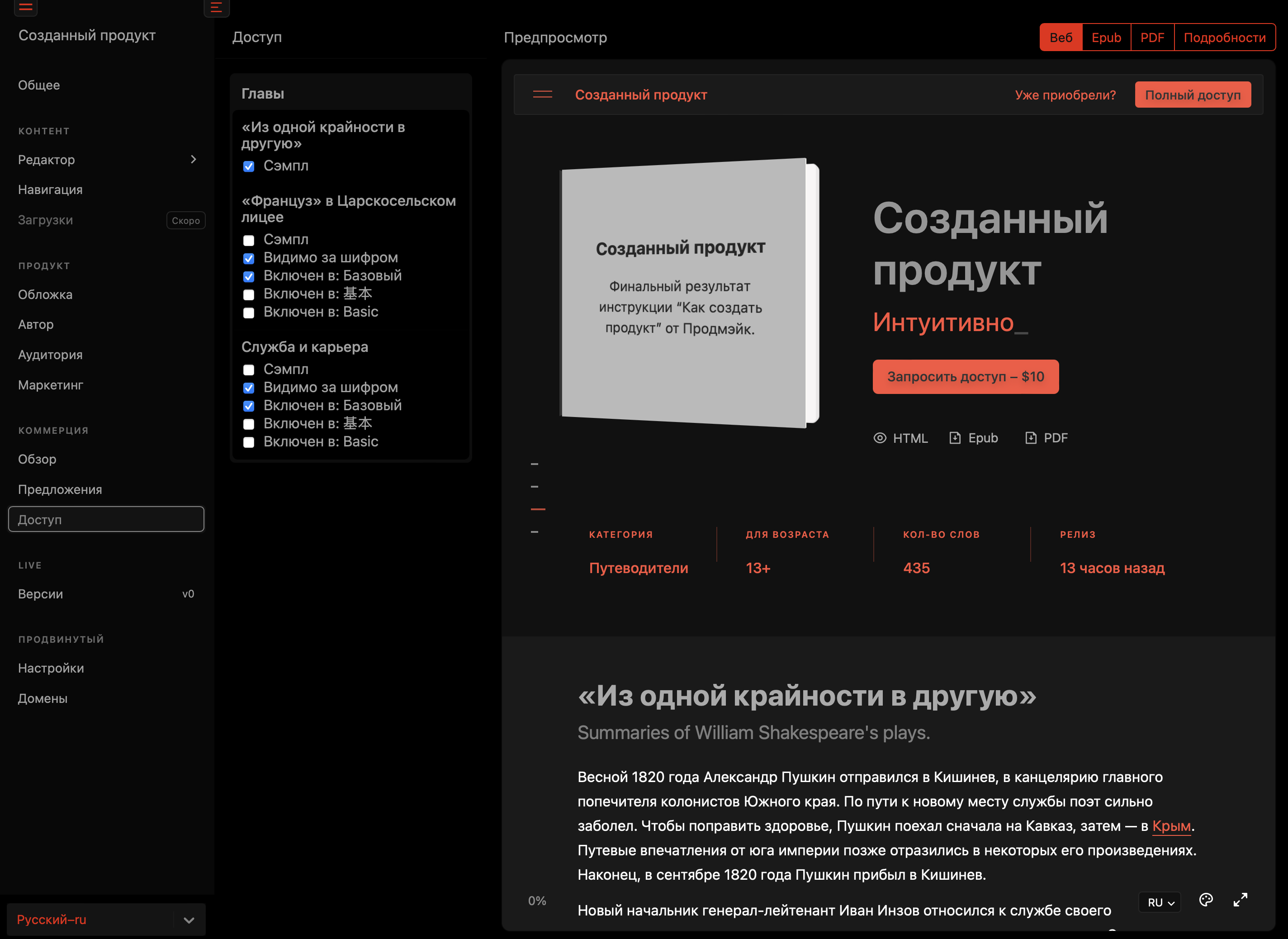
Как видите, у нас есть три "Главы". Вы можете задать каждую страницу как:
пример - что означает, что страница включена бесплатно и видна сразу. Это отлично работает для введения и заключительных страниц книг, чтобы читатель мог попробовать и буквально оценить ваш продукт.
видимо за шифром - это означает, что заголовок, подзаголовок и первые два абзаца страницы видны, но остальная часть документа появляется в зашифрованном виде.
включена в одно из предложений, которое у вас есть - это означает, что полный доступ будет предоставлен клиенту, приобретшему предложение.
Детали Коммерции
Перейдем к обзору коммерции, где мы можем обновить заголовок, описание и убедительные аргументы, которые будут отображаться в окне оплаты. Это хороший маленький штрих, который должен четко указывать на ценность вашего продукта перед тем, как клиенты достанут свои кредитные карты.
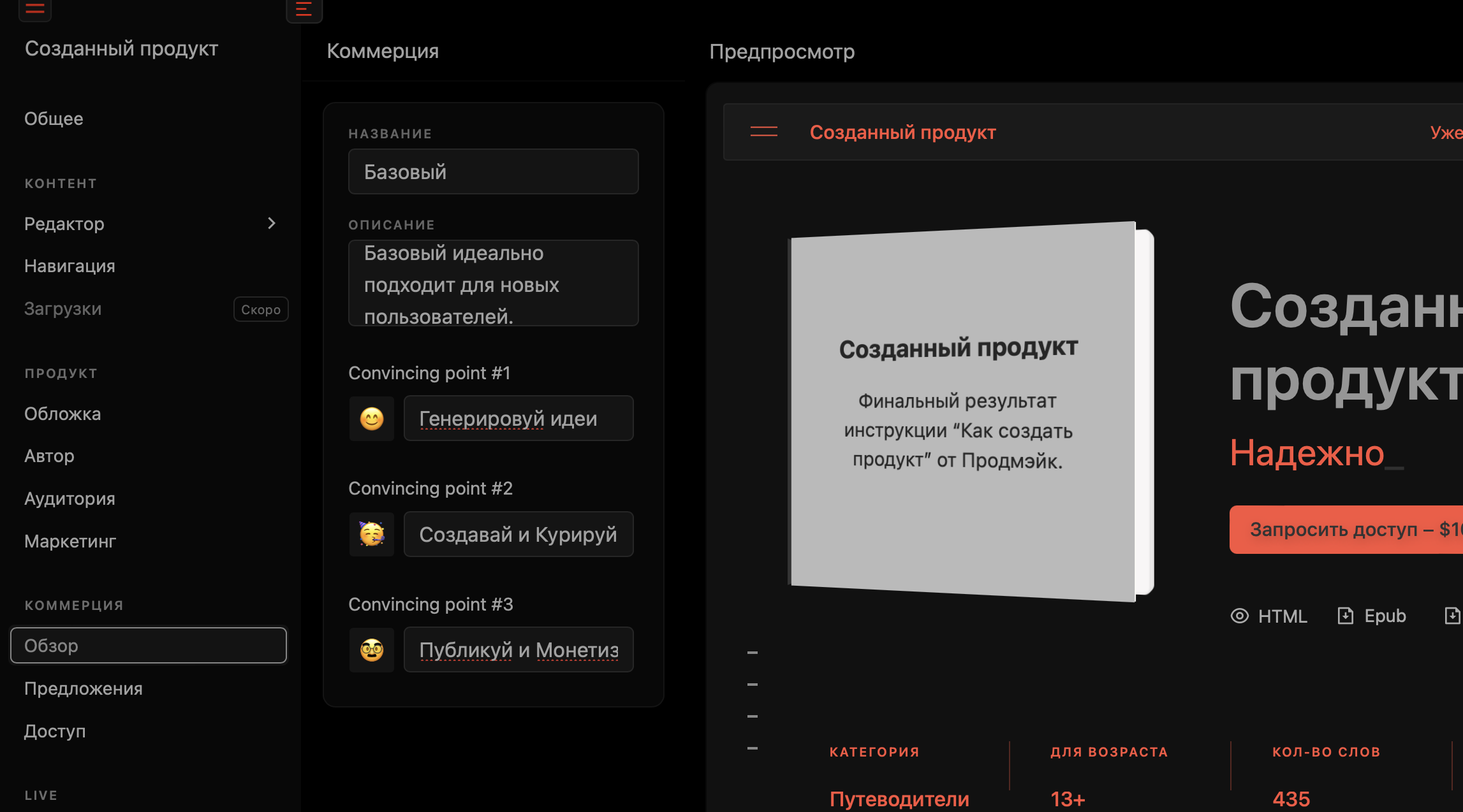
Небольшой пример.
Пользовательский домен
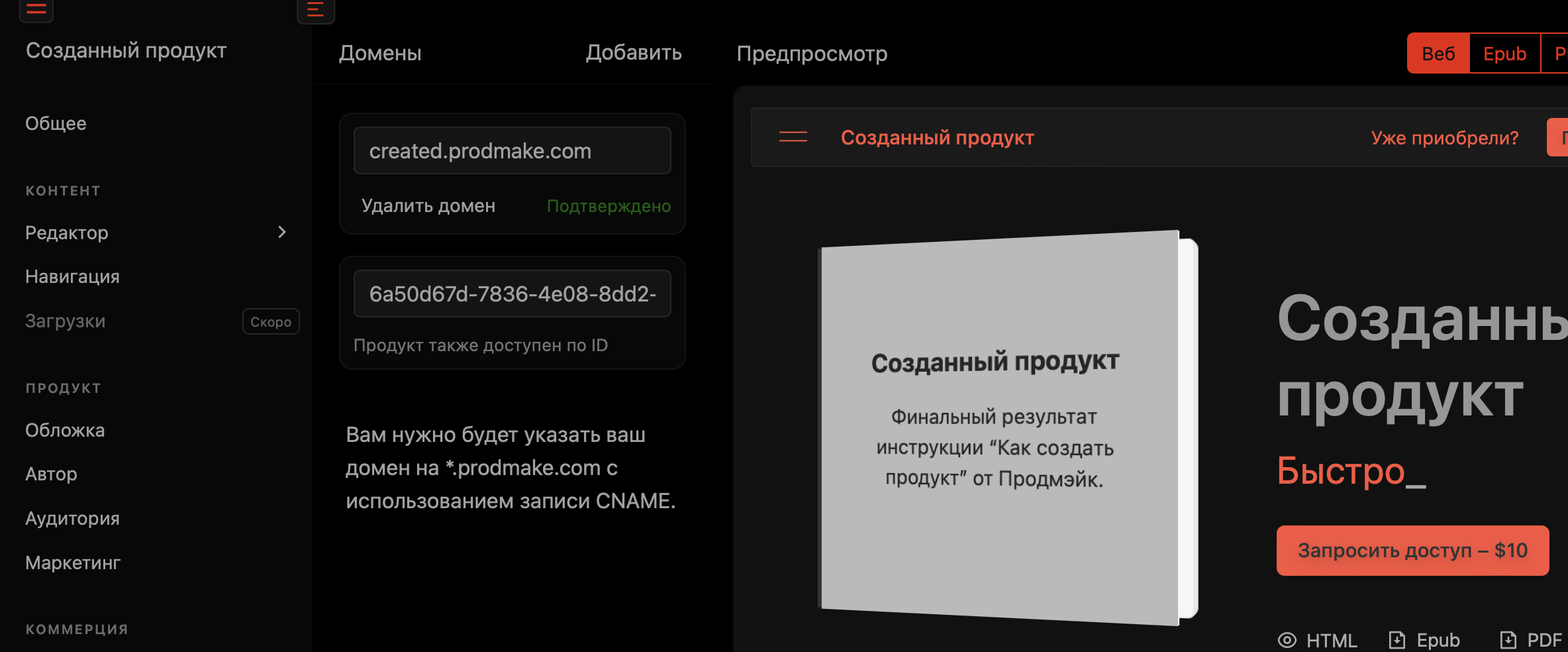
Быстро перейдем и установим пользовательский домен в разделе "Продвинутый" - "Домены". Как видите, я добавил created.xevol.com и он подтвержден.
Время опубликовать
Перейдем в раздел "Версии". Там будет написано, что у вас нет опубликованных версий, что мы сейчас исправим.
Нажмите кнопку Новый. Вы увидите это модальное окно:
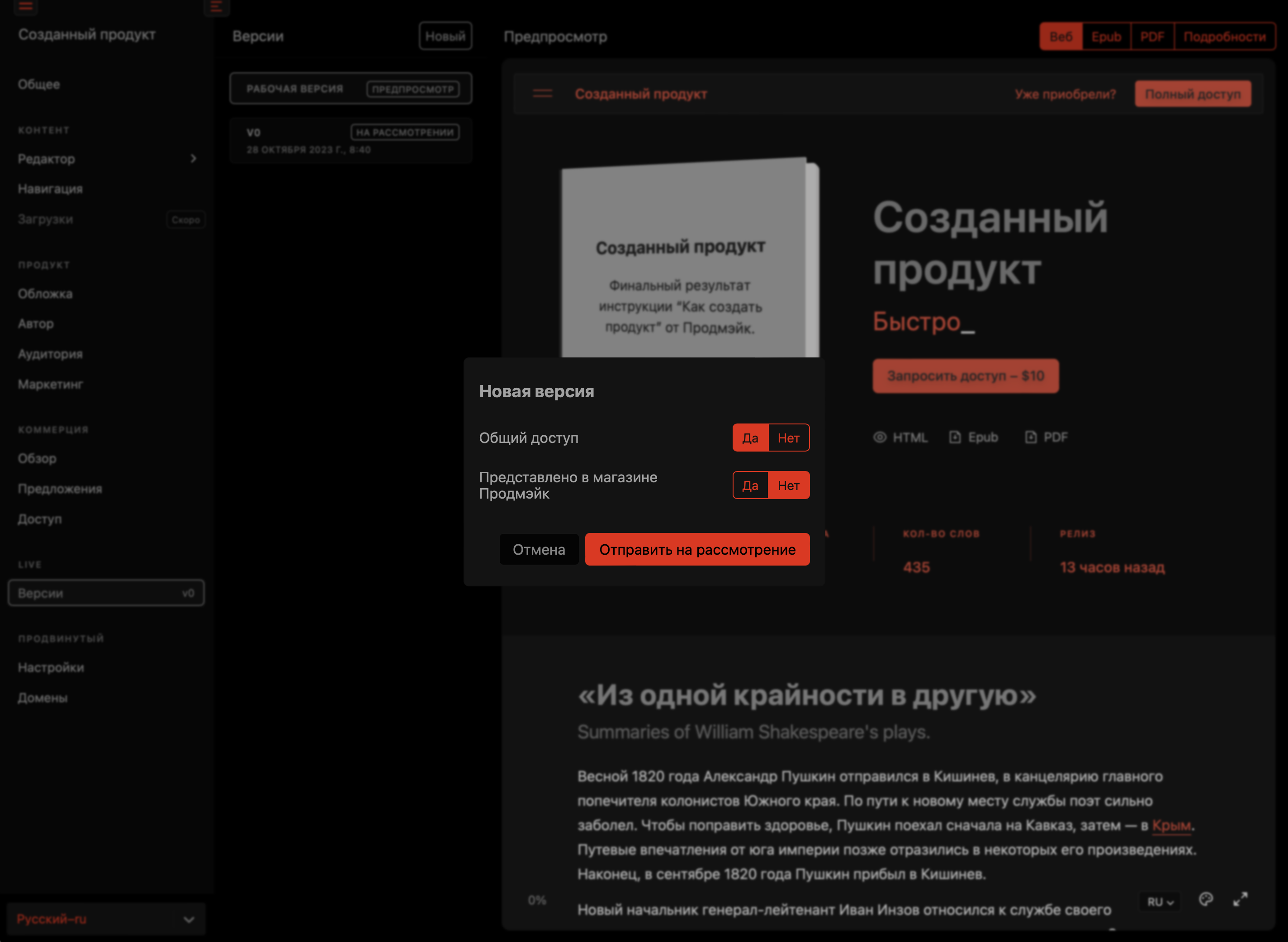
В этом примере давайте включим общий доступ. Как видите, вы также можете отправить свою новую версию продукта, чтобы она была видна в магазине Продмэйк. Если вы не выберете ни одну из этих опций, версия будет создана для вашего личного доступа.
Хорошо, давайте отправим на рассмотрение.
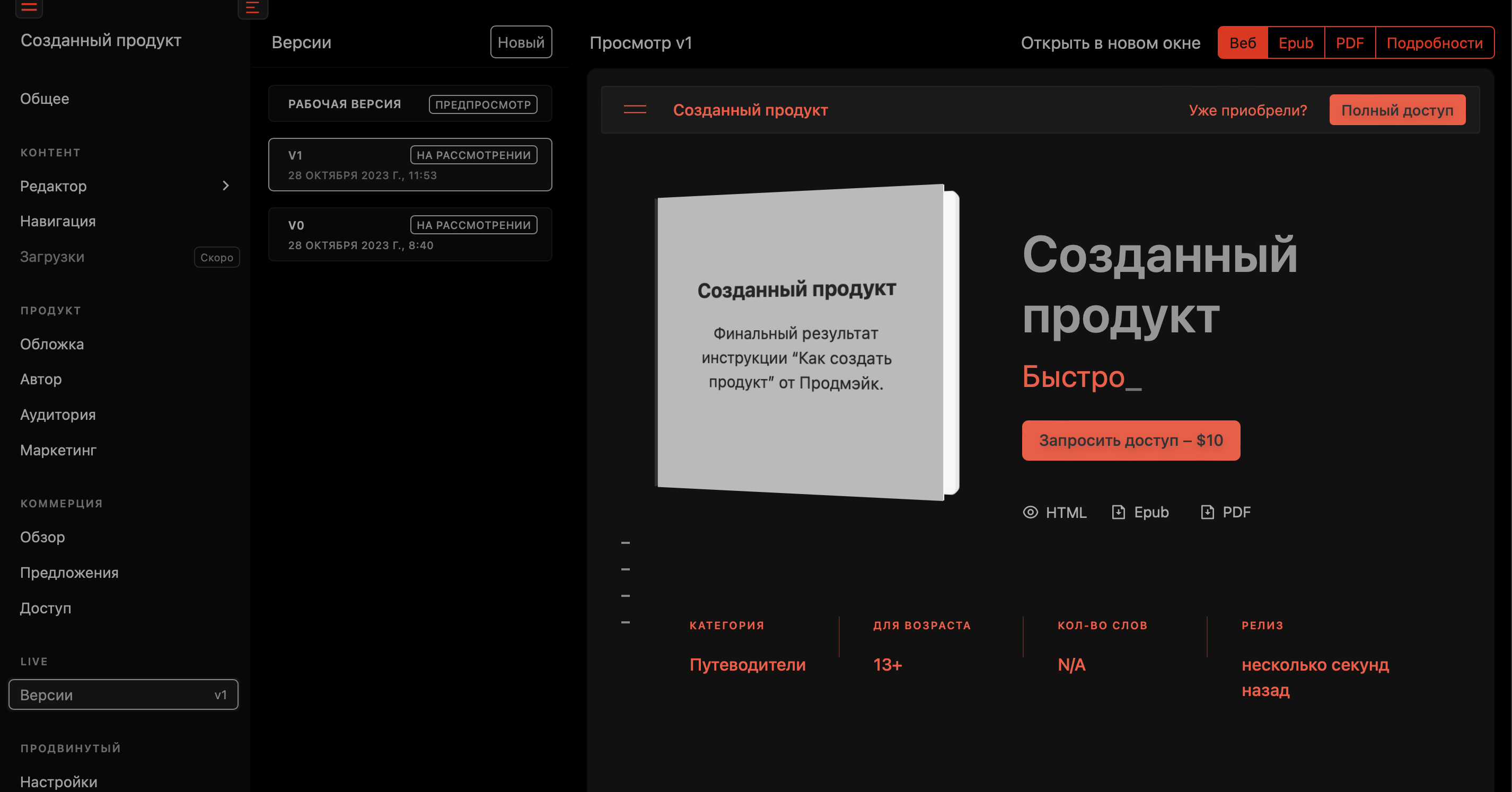
Как видите, она выглядит точно так же, как текущее состояние продукта, но сверху есть новая ссылка "Открыть в новом окне". Давайте нажмем на нее!
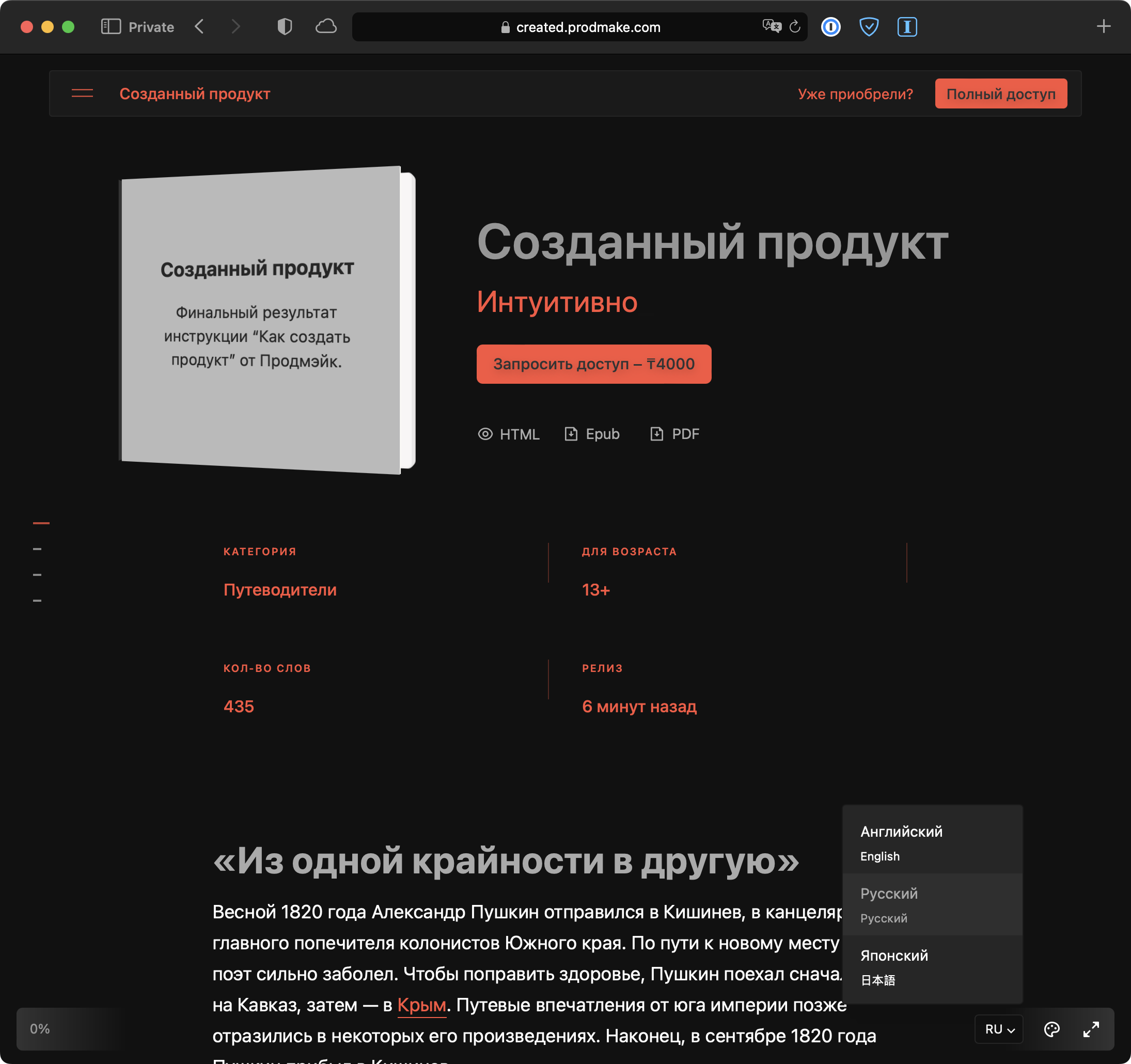
Ура, ваш новый продукт опубликован. Он будет выглядеть на 99% так же, как версия, которую вы видите в предварительном просмотре. Как видите, есть поддержка тем и выбор языка (если вы выбрали создание международного продукта).
Хорошо, самая интересная часть. Давайте посмотрим на окно оплаты.
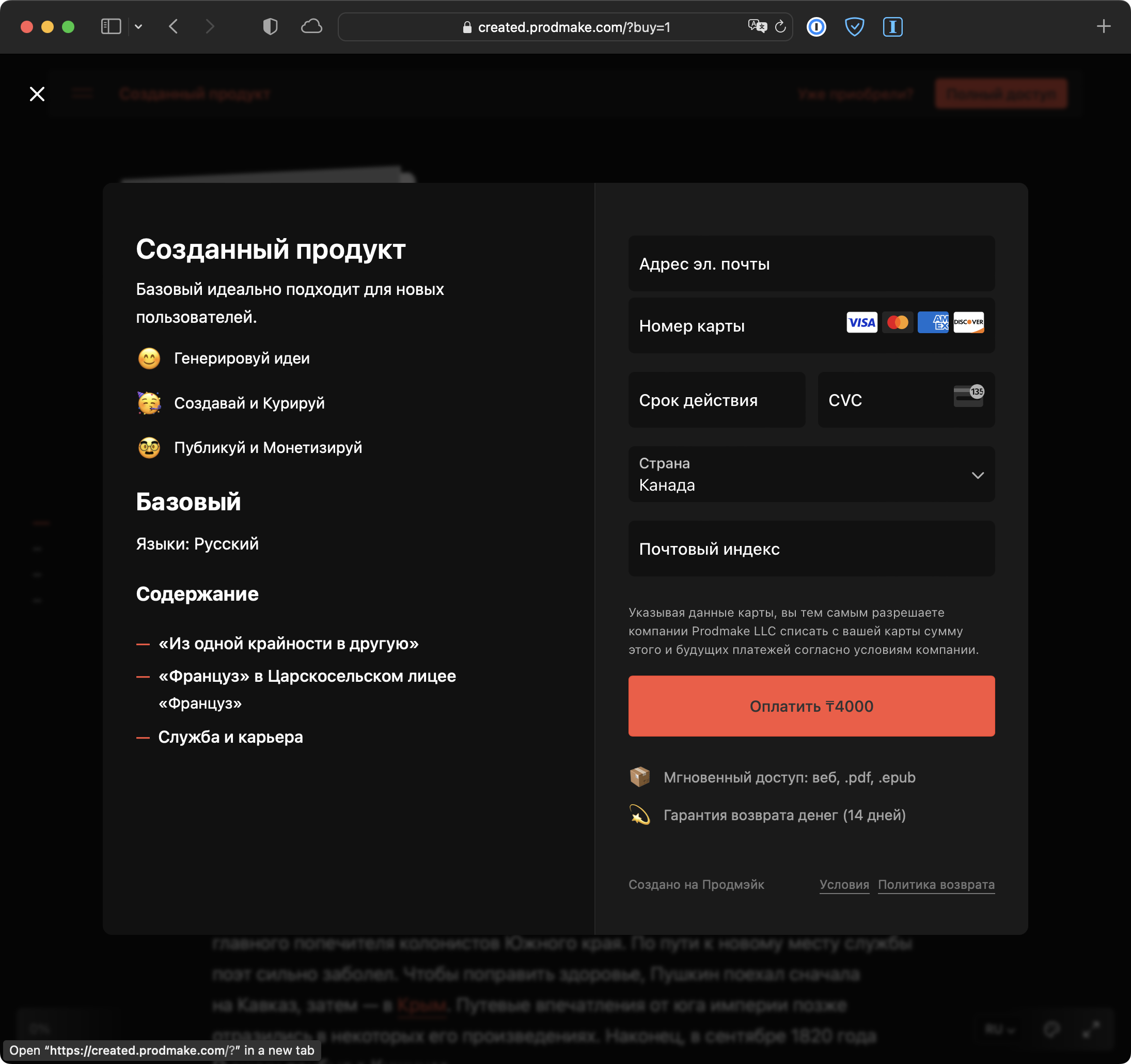
Да, тут та же информация, которую мы указали в разделах "Предложения" и "Торговля".
Отлично, мы закончили!
Теперь пришло время поделиться своим продуктом со всем миром.
Делитесь ссылкой на свой продукт повсюду и завоевывайте отрасль, в которой вы работаете.
Окончательный результат доступен по адресу created.xevol.com.
Конец
Как видите, Продмэйк предоставляет интуитивно понятный интерфейс для создания, экспорта и публикации продуктов. Теперь вы можете сосредоточиться на создании контента, чтобы превзойти ожидания вашей целевой аудитории.
Спасибо!